
スマホとPCのあいだの、ちょっとした受け渡しに
スマホの文章をパソコンへ送る方法
コピーして使う
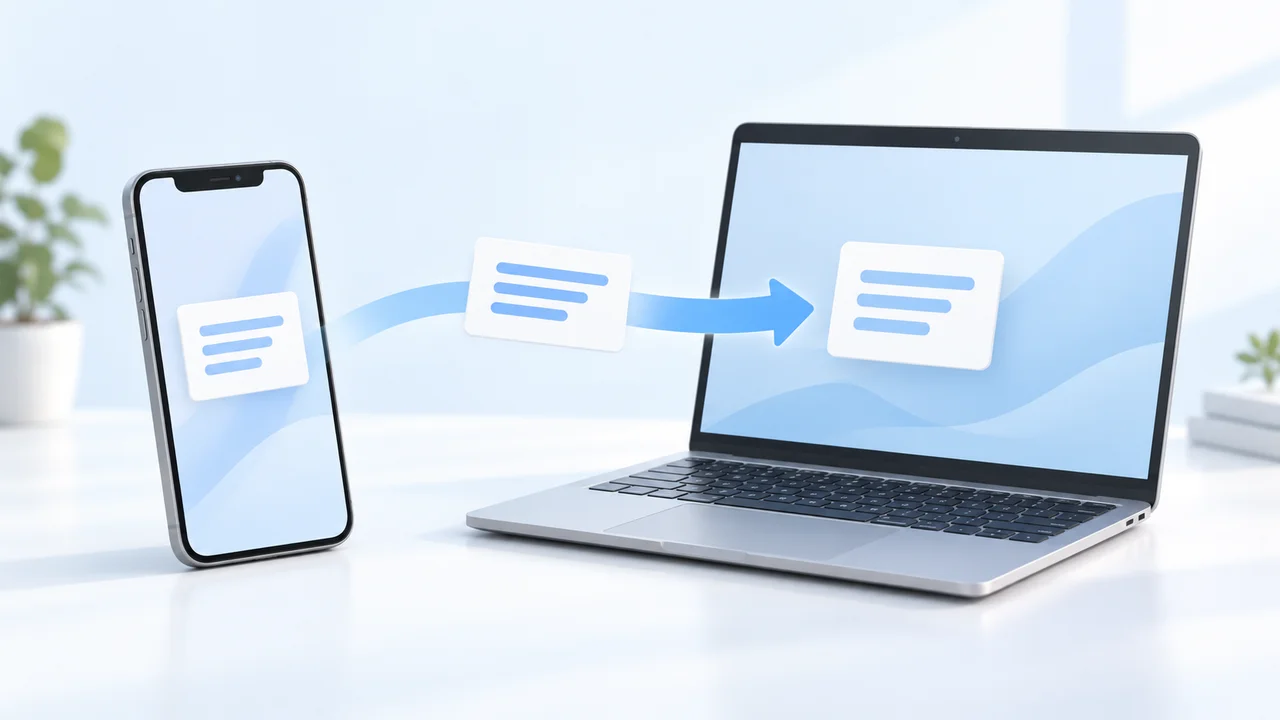
スマホのメモや長い文章を、パソコンへ送って編集したい。コピペ便なら、PCに表示したQRコードをスマホで読み取り、文章を貼り付けて送れます。PCで受け取った文章は、コピーして使いたい場所へ貼り付けます。
コピペ便は無料・登録不要。両方の端末でブラウザを使うので、この受け渡しのためにアプリを入れる必要はありません。
コピペ便を開くPCで開いて、受け取りを準備します。
用意するもの:インターネットにつながるスマホとPC。接続できるのは2つのブラウザです。
使える時間:接続の作成から10分。追加で送信しても延長されません。
コピーは手動:スマホでコピーして貼り付け、PCでも「コピー」を押します。
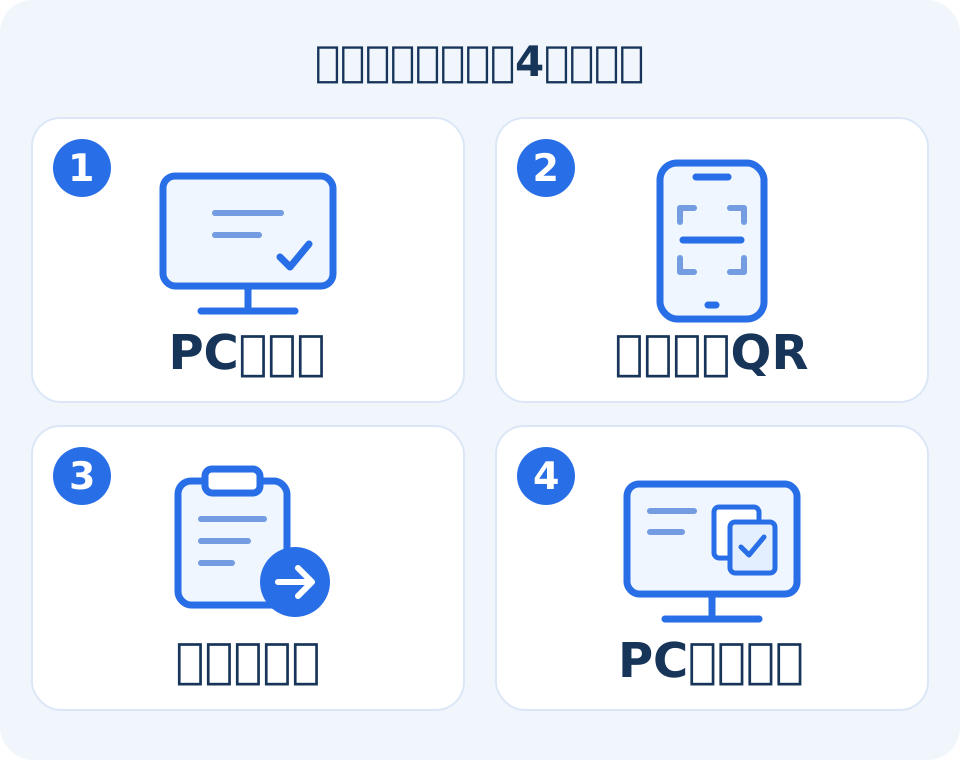
STEP 1
PCで受け取りを準備する
PCのブラウザでコピペ便を開き、「スマホからこのPCに送る」を押します。PC側に文章を入力する必要はありません。
「受け取りの準備ができました」とQRが表示されたら、その画面を開いたままスマホに持ち替えます。
STEP 2
スマホでQRを読み取る
スマホのカメラなどでPCのQRを読み取り、表示されたリンクを開きます。スマホのブラウザでコピペ便が開くと、PCとの接続ができます。
このQRは、今準備したPCにつなぐためのものです。公開SNSなどに載せず、自分が使うスマホで読み取ってください。
QRを読み取れない場合は、「QRコードが読み取れないとき」の手順を確認できます。コードでつなぐ場合は、両方の画面の確認番号を照合し、受け取りを準備した側で承認する操作が必要です。
STEP 3
スマホの文章を貼り付けて送る
送りたい文章をメモやWebページなどで選択し、端末の「コピー」を使います。すでにコピーしてある場合は、そのまま次へ進めます。
スマホのコピペ便へ戻り、「ここに文章やURLを貼り付け」と表示された入力欄に貼り付けます。コピーや貼り付けのメニューは、端末や元のアプリによって異なります。
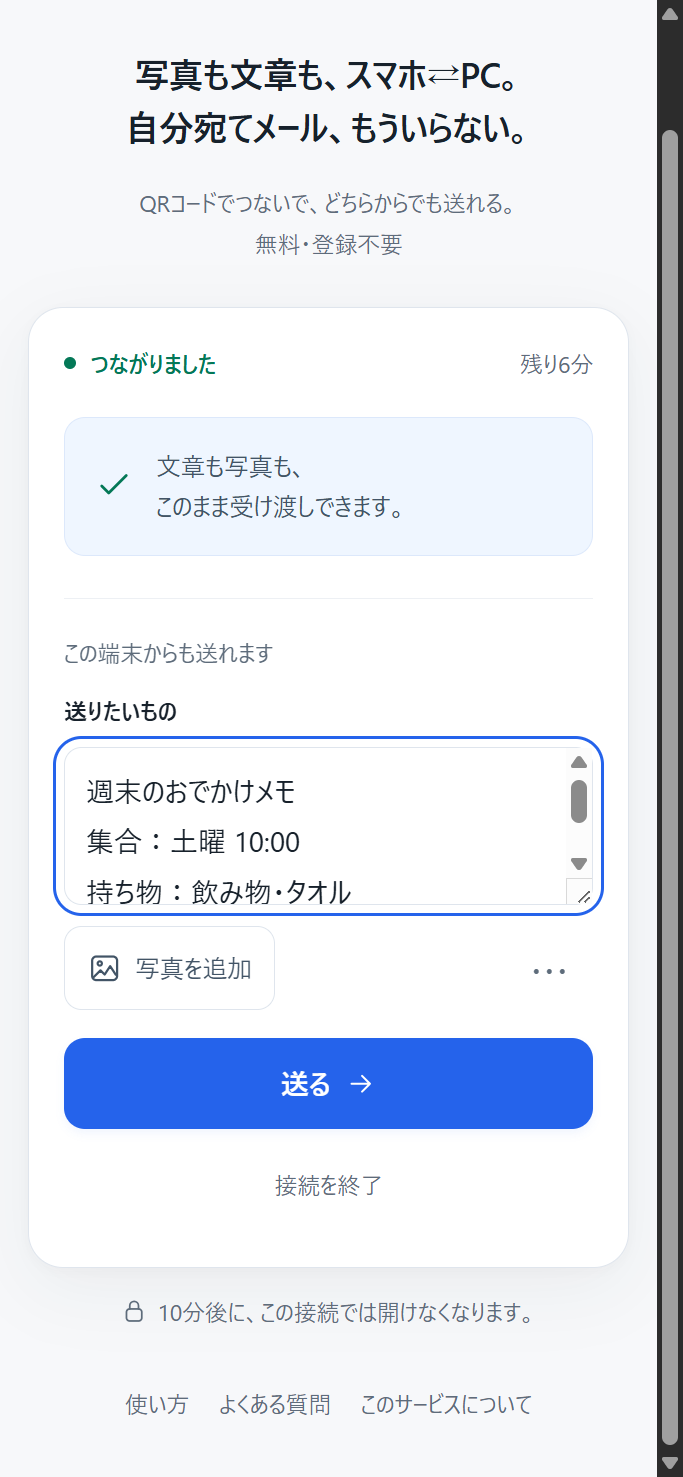
内容を確認して「送る」を押します。コピペ便がスマホのクリップボードを自動で読み取ることはありません。
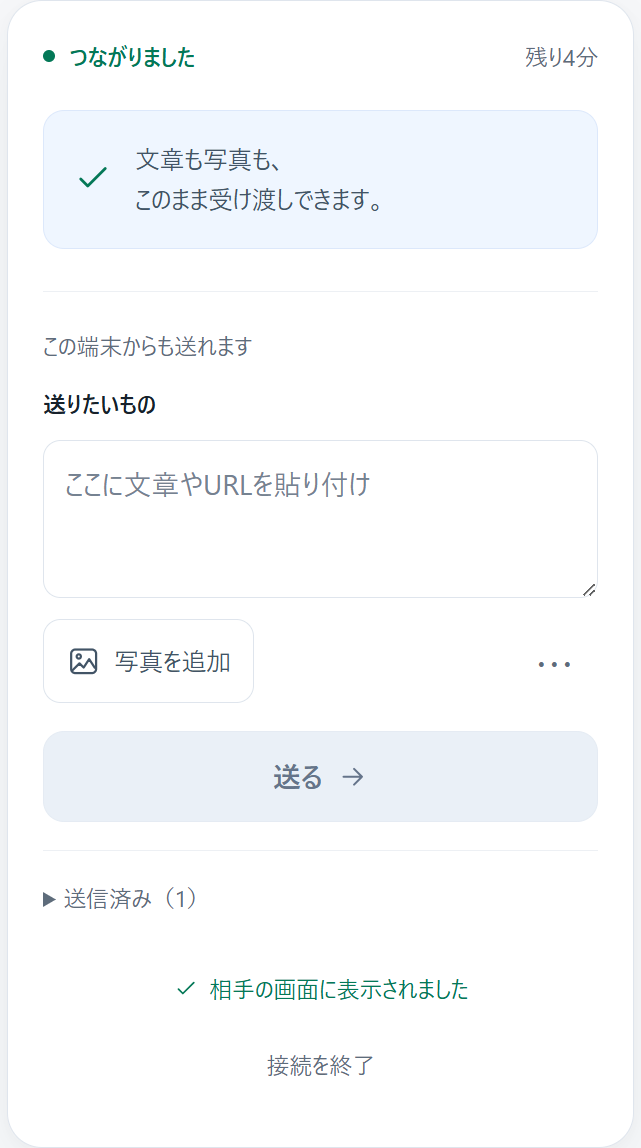
STEP 4
PCでコピーして、使いたい場所に貼り付ける
PC側に文章が届きます。表示された内容を確認して、文章の「コピー」を押します。届いただけでは、PCのクリップボードは書き換わりません。
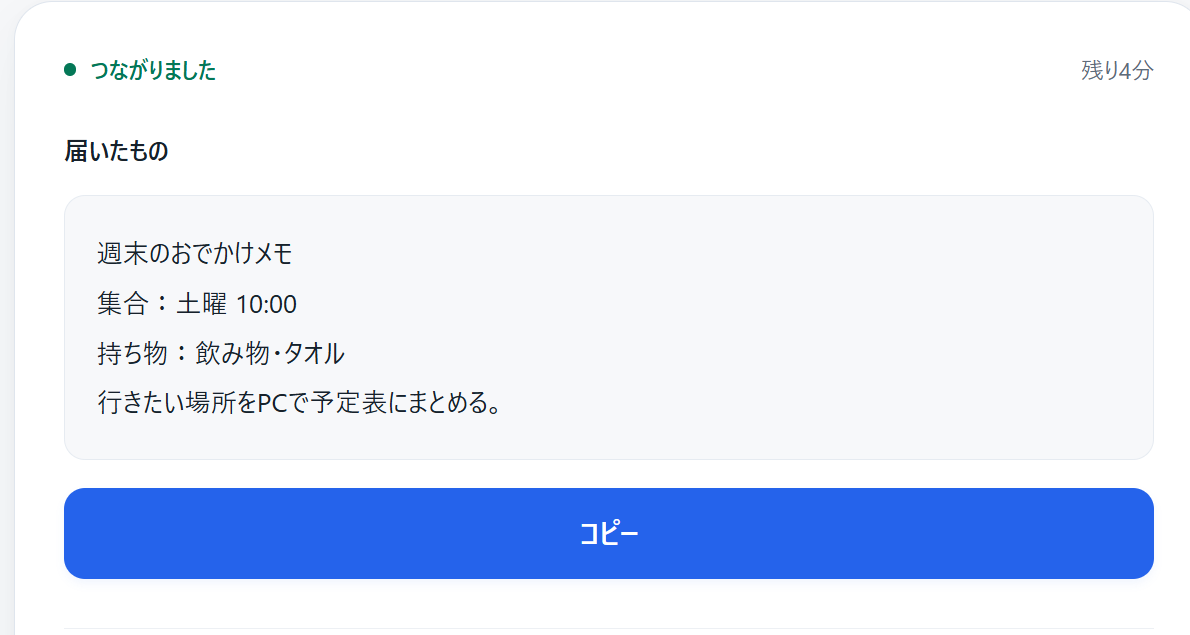
「コピーしました」と表示されたら、メモ帳や文書作成アプリなど、文章を使いたい場所に貼り付けます。
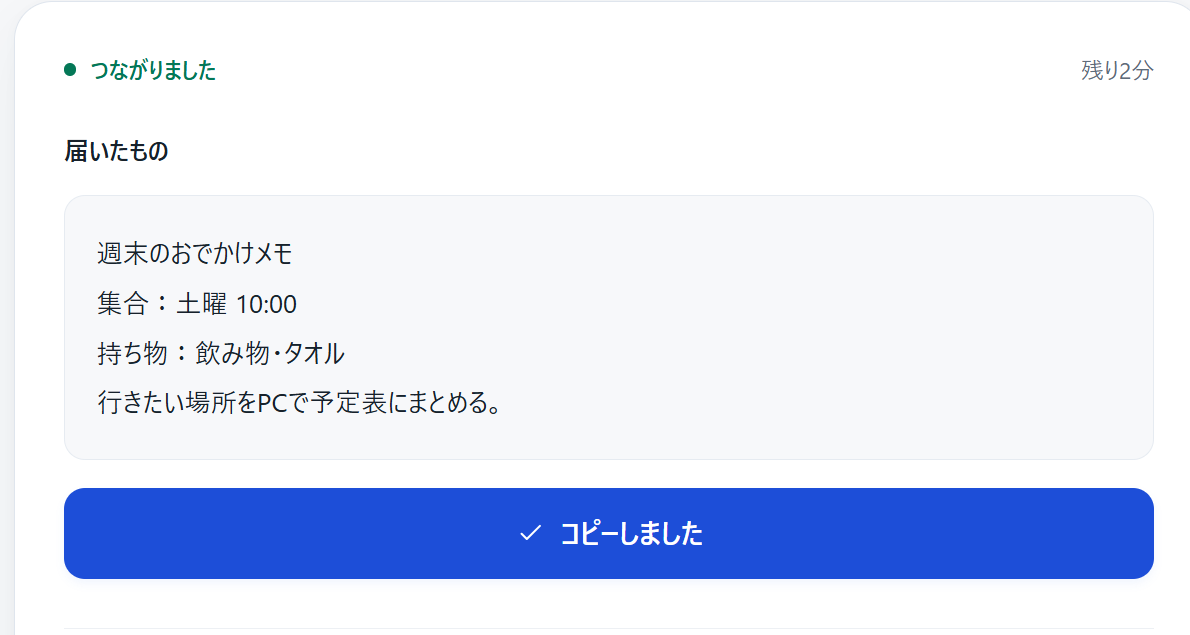
自動でコピーできない場合は、届いた文章を選択して、PCのコピー操作を使えます。詳しくは「コピペ便でコピーできないとき」をご覧ください。
STEP 5
使い終わったら接続を終了する
受け渡しが終わったら、「接続を終了」を押し、確認画面でも「接続を終了」を選びます。必要な文章は、先にコピーしておきましょう。
終了すると、その接続から本文やファイルを開けなくなります。すでに端末へコピー・保存した内容は消えません。
受け渡しが済んだら、使いたいアプリへ貼り付けて残してください。詳しくは期限とデータの保存についてをご覧ください。
よくある質問
メールアドレスや同じアカウントでのログインは必要ですか?
必要ありません。コピペ便への会員登録やログインをせずに使えます。スマホとPCでサービスを開き、QRなどで接続します。
スマホでコピーしたら、PCにも自動で反映されますか?
自動では反映されません。スマホで入力欄に貼り付けて「送る」を押し、PCで届いた文章の「コピー」を押します。常時クリップボードを同期するサービスではありません。
10分を過ぎたらどうすればいいですか?
新しく接続を作り直してください。10分は最初の接続作成から数え、途中で文章を送っても延長されません。端末にコピー・保存済みの内容は、接続が切れても残ります。
文章と一緒に写真やPDFも送れますか?
写真やPDFの受け渡しにも使えます。受け取ったファイルは、それぞれの保存操作を行ってください。写真をPCへ送る手順は写真をパソコンへ送る手順で説明しています。
操作画面は、PCブラウザの確認用環境で撮影しました。スマホの画面は表示幅を合わせて再現しています。記事内の利用例は架空です。画面表示は端末や更新により異なる場合があります。