
スマホで見つけたページを、大きな画面へ
スマホのURLをパソコンへ送る方法
見ているページを開く
スマホで見ていた記事やお店のページを、パソコンでも開きたい。コピペ便なら、ページのURLをコピーしてPCへ送れます。PCで受け取ったURLの行き先を確認し、リンクを押して開きます。
無料・登録不要。両方の端末でブラウザを使い、転送用アプリのインストールは不要です。
コピペ便を開く送りたいページのURLを用意します。
送るのは、URLを1つだけ。説明文や改行を加えず、アドレス全体を貼り付けます。
接続は作成から10分。追加送信で期限は延長されません。
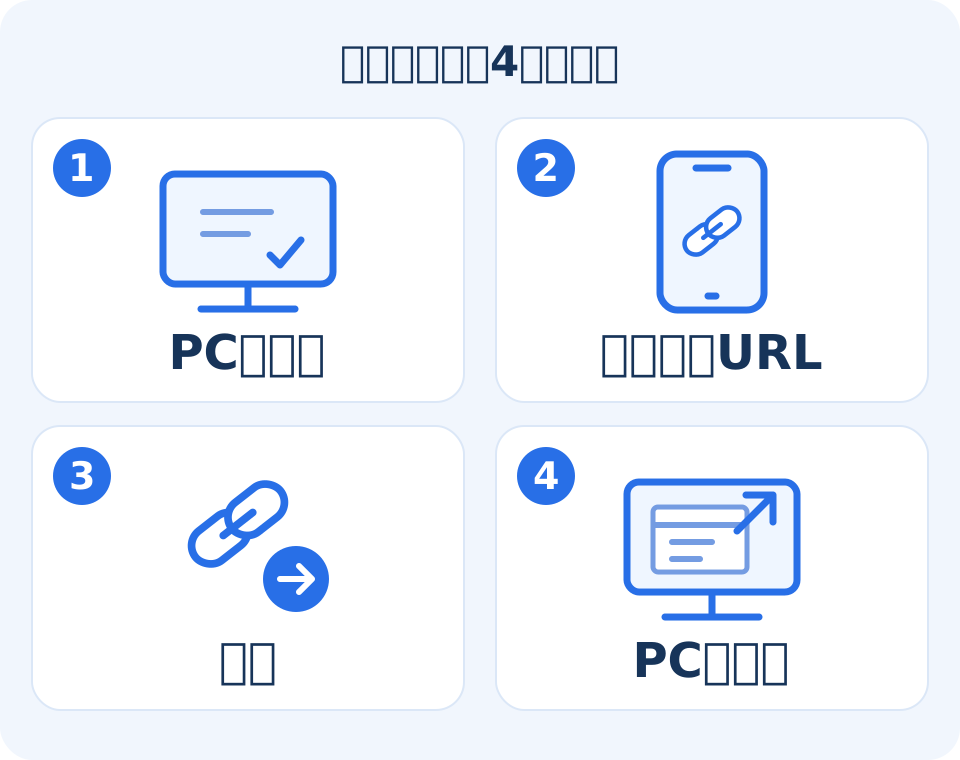
STEP 1
スマホで、見ているページのURLをコピーする
iPhoneのSafari:アドレス欄をタップしてURL全体を選び、「コピー」を押します。欄の位置は表示設定で異なります。Google公式のSafariでのURLコピー手順
AndroidのChrome:アドレスバーをタップし、表示されたページURLの横のコピーアイコンを押します。Google公式のAndroidでの手順
ページのタイトルではなく、「https://」などから始まるアドレス全体をコピーしてください。
STEP 2
PCで受け取りを準備し、スマホでQRを読む
PCでコピペ便を開き、「スマホからこのPCに送る」を押します。「受け取りの準備ができました」と表示されたら、スマホのカメラなどでQRを読み取り、リンクを開きます。
PCの画面は開いたままにします。QRや接続リンクは自分の端末をつなぐために使い、公開SNSなどには載せないでください。
STEP 3
スマホの入力欄に、URLだけを貼り付けて送る
スマホで開いたコピペ便の入力欄を押し、「ペースト」や「貼り付け」を選びます。iPhoneで操作に迷ったら、Apple公式のコピー・ペーストの案内を確認してください。
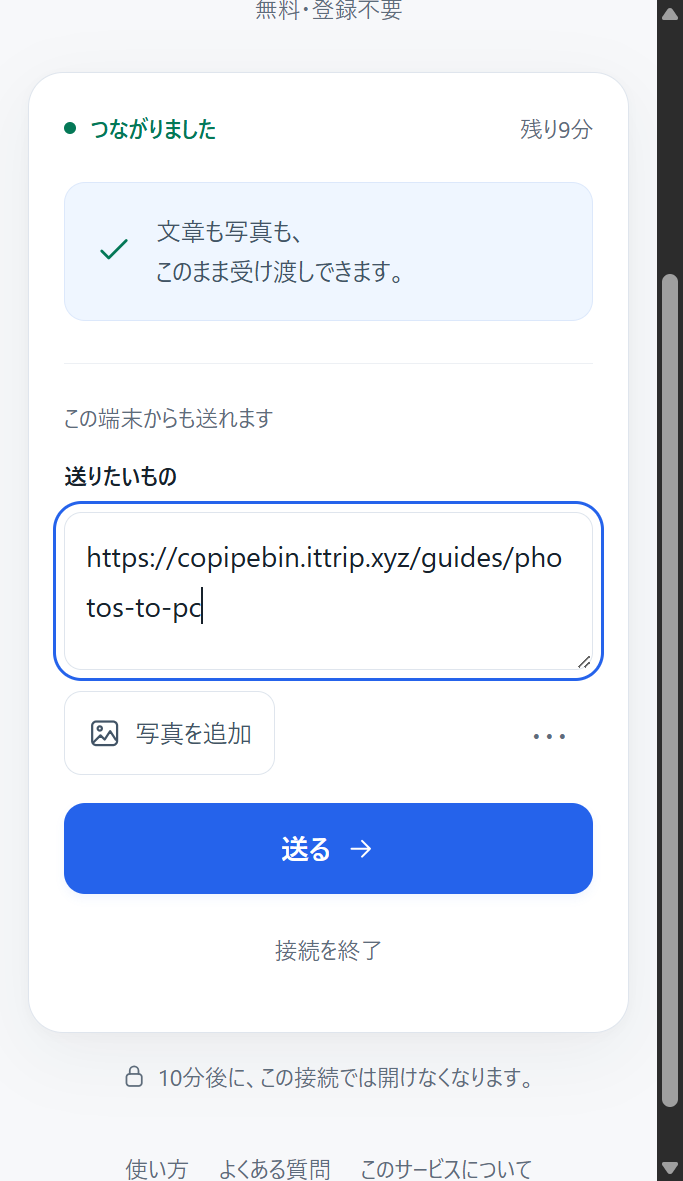
URLの前後に空白や改行がなく、説明文も混ざっていないことを確認し、「送る」を押します。
STEP 4
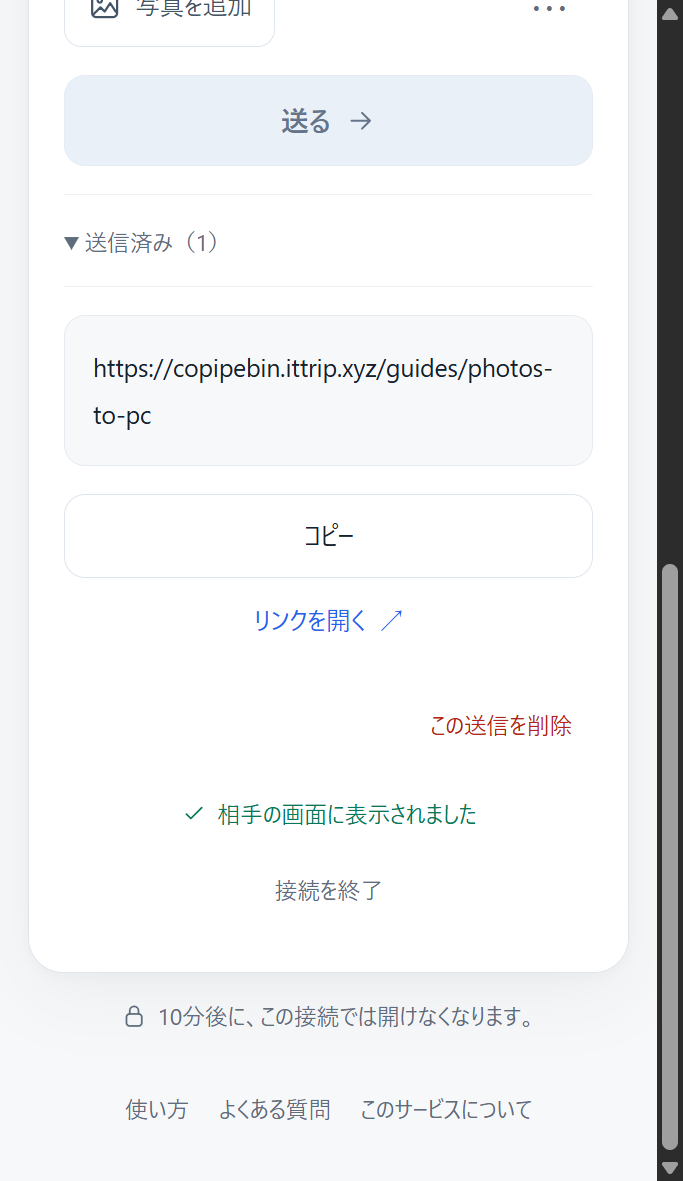
PCで届いたURLの「リンクを開く」を押す
PCに届いたアドレスを確認します。本文全体が1つの有効なhttp:// または https:// のURLで、空白や改行を含まない場合に「リンクを開く」が表示されます。
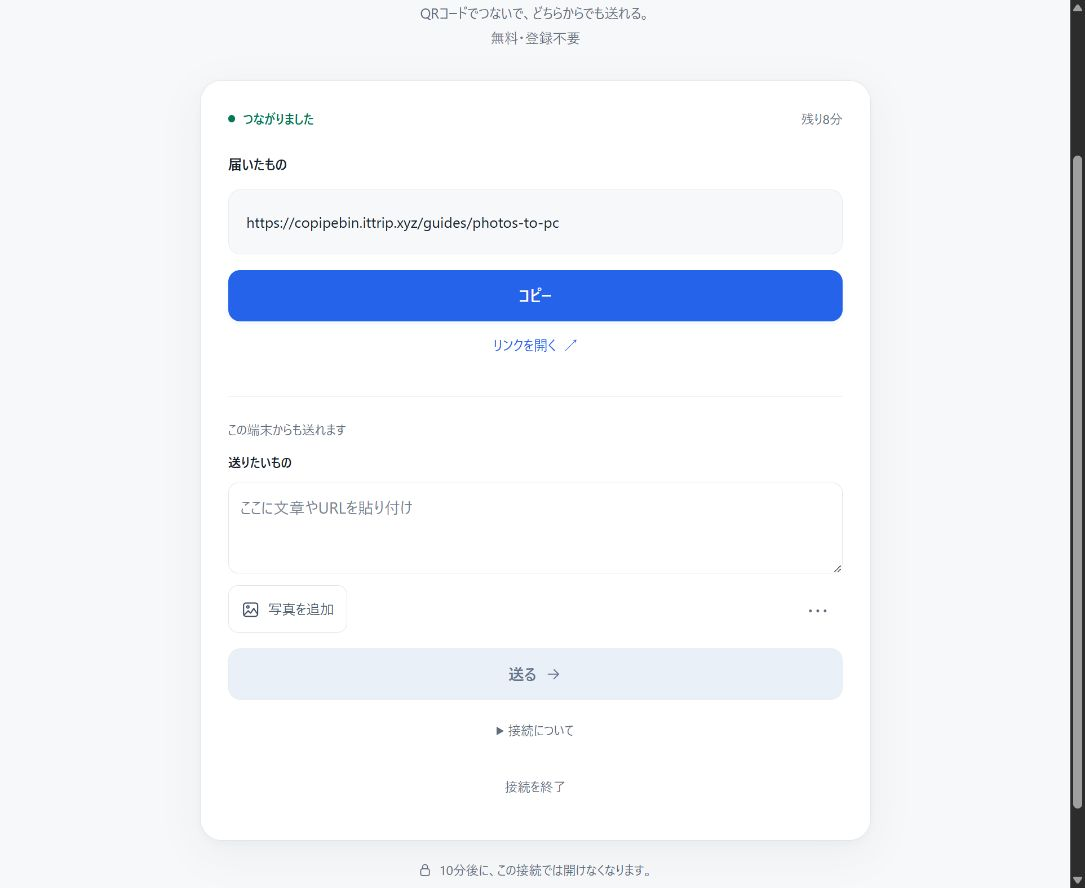
「リンクを開く」を押すと、別のタブでページが開きます。受信しただけで、リンク先へ自動でアクセスすることはありません。
STEP 5
ページが開けたら、接続を終了する
コピペ便のタブへ戻り、「接続を終了」を押して、確認画面でも終了を選びます。開いたリンク先のタブはそのまま使えます。あとで読みたいページは、PCのブラウザでブックマークしてください。
うまく開けないときは
「リンクを開く」が出ません
タイトルや説明文が混ざっていないか、空白・改行がないか確認し、URLを1つだけ送り直します。複数のURLやWebページ以外の形式は、この操作の対象になりません。
PCでもログインが必要ですか?
ログインが必要なサイトでは、PC側でもログインが必要です。送るのはURLなので、スマホのログイン状態や、スクロールしていた位置を丸ごと引き継ぐ機能ではありません。
QRが読めない・期限が切れたときは?
QRコードが読み取れないときの接続ガイドを確認してください。接続作成から10分を過ぎた場合は、新しく接続を準備して送り直します。
操作画面は、PC上の別々の2ブラウザを使った確認用環境で撮影しています。スマホ側は表示幅を合わせたもので、iPhone・Android実機の画面やOSのコピー操作を撮影したものではありません。利用例は架空です。公式資料は2026年9月14日に確認しました。