
つながらないときの確認ガイド
QRコードが読み取れないとき
コピペ便の接続方法
コピペ便のQRコードにカメラを向けても反応しないのか、リンクを開いたあとにつながらないのか。止まっている場所に合わせて確認しましょう。カメラが使えないときは、8文字のコード入力と確認番号の照合・承認で接続できます。
カメラが反応しないとき
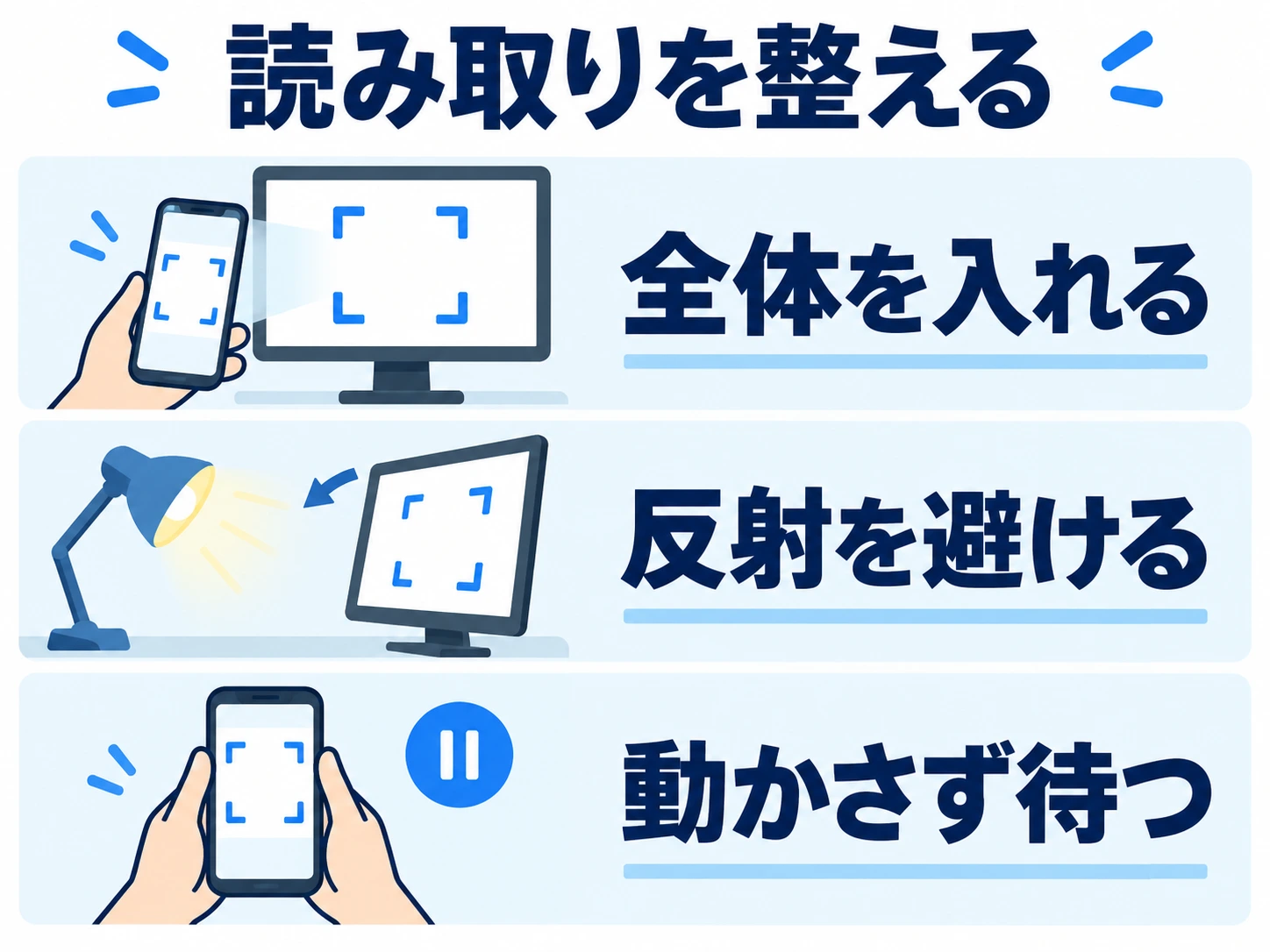
QR全体を、反射のない状態で写す
QRを表示した端末と、読み取るスマホを用意します。スマホのカメラにQR全体と周りの白い余白が入るよう、距離を少しずつ調整してください。
画面に照明が映り込んでいたら角度を変え、暗すぎる場合は画面の明るさを調整します。ピントが合ったら動かさずに待ち、表示されたリンクを開きます。
iPhone:「カメラ」の写真モードでQRを枠内に収め、表示されたリンクをタップします。コントロールセンターのコードスキャンも使えます。Apple公式の読み取り手順
Android:読み取り機能や設定名は機種によって異なります。Google Pixelではカメラの「カメラスキャンの候補」を確認し、コード全体を写します。Googleの案内では、反射を避けて手を止めることも勧めています。Google Pixel公式の手順と対処法
QRを読み取るだけなら、シャッターを押して写真を撮る必要はありません。読み取る機能が見つからない場合やカメラを使えない場合は、次のコード接続へ進めます。
カメラを使わずにつなぐ
8文字を入力して、両方の画面で確認
ここでは、最初に接続を準備してQRを表示している端末を「作成した側」と呼びます。PCでもスマホでも、この側の画面を最後まで使います。
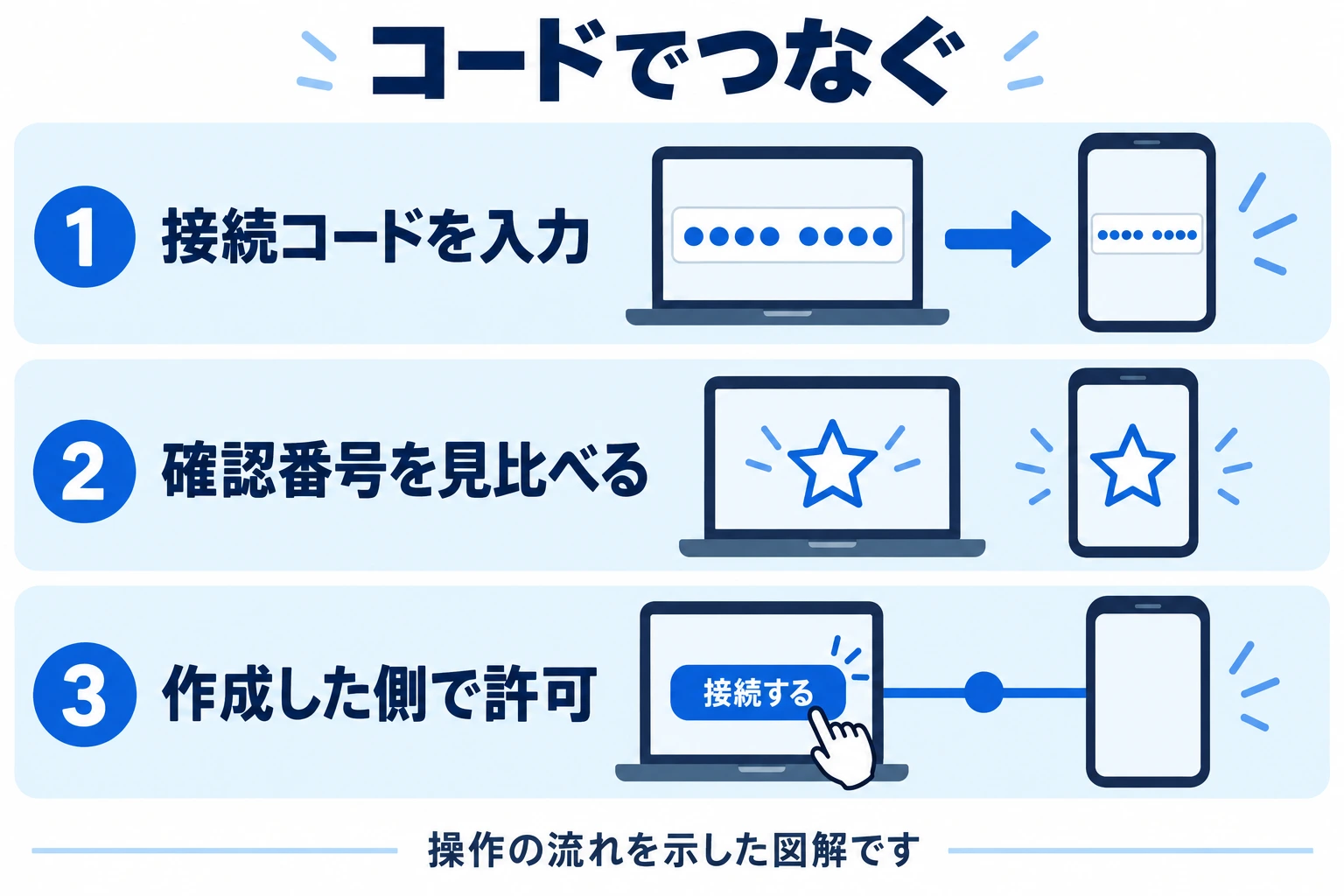
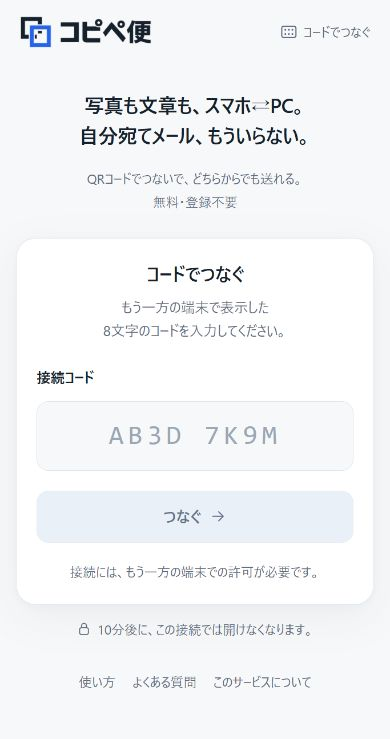
作成した側でコードを表示。QRの下の「コードでつなぐ」を押すと、8文字の接続コードが4文字ずつ区切って表示されます。
もう一方で入力。コピペ便を開き、画面上部の「コードでつなぐ」へ進みます。表示された8文字を入力し、「つなぐ」を押します。
確認番号を見比べる。両方の画面に表示された確認番号が一致しているか確認します。これは、先ほど入力した8文字の接続コードとは別の番号です。
作成した側で許可。自分がつなぎたい端末で、番号も一致していれば「接続する」を押します。心当たりのない接続や番号の不一致があれば「拒否」を選んでください。
コードを入力しただけでは接続は完了しません。「相手の画面で接続を許可してください。」と出たら、作成した側の画面に戻って確認してください。
読み取ったあとにつながらないとき
期限と、すでにつながっている端末を確認
「この接続は終了しました」:接続は最初に作成してから10分で終了します。追加送信や再読込では延長されません。新しい接続を準備し、今表示されているQRやコードでつなぎ直してください。
「すでに別の端末がつながっています」:つなげるのは2つのブラウザです。別のブラウザや端末で先に開いていないか確認し、その画面へ戻ります。接続先を変える場合は、必要な内容をコピー・保存してから接続を終了し、新しく準備します。
コードが見つからないとき:8文字の入力と、作成した側の残り時間を確認します。古いスクリーンショットや、以前の接続で控えたコードは使わず、現在の画面を見て入力し直してください。
通信自体ができない場合は、両方の端末でインターネット接続を確認してください。会社や学校の端末では、管理設定で制限されていることがあります。利用ルールの範囲で使いましょう。
あと少しでつながらないとき
QR自体が表示されません。
接続待ち画面の「接続リンクをコピー」で、リンクをもう一方の端末へ渡して開く方法があります。QR・接続リンク・コードは、接続したい相手だけに伝え、公開SNSや誰でも見られる場所へ載せないでください。
確認の画面を閉じてしまいました。
作成した側に「接続の確認が届いています」が表示されていれば、押して確認画面を開きます。待ち時間が過ぎている場合は、もう一方で「コードを入力し直す」からやり直し、再び両画面の確認番号を照合してください。
説明画像はAIで作成した図解です。コード入力の画面はPCブラウザの確認用環境で撮影し、スマホに近い表示幅に合わせています。物理スマートフォンでのカメラ読み取りは撮影・検証していません。