
スマホの写真を、PCで使いたいときに
スマホの写真をパソコンへ送る方法
iPhone・Android対応
スマホで撮った写真を、パソコンへ送って資料やアルバムに使いたい。コピペ便なら、PCに出したQRコードでつなぎ、iPhone・Androidの写真を選んで送れます。受け取った写真をPCに保存するまでの流れを紹介します。
無料・登録不要。iPhone・Androidともブラウザから使い、転送用アプリのインストールは不要です。
コピペ便を開くまずPCで、受け取りを準備します。
写真は1枚20MBまで。添付は1回に合計10個、接続全体では文章を含め100MBまでです。
接続は2つのブラウザで10分。最初の接続作成から数え、追加送信では延長されません。
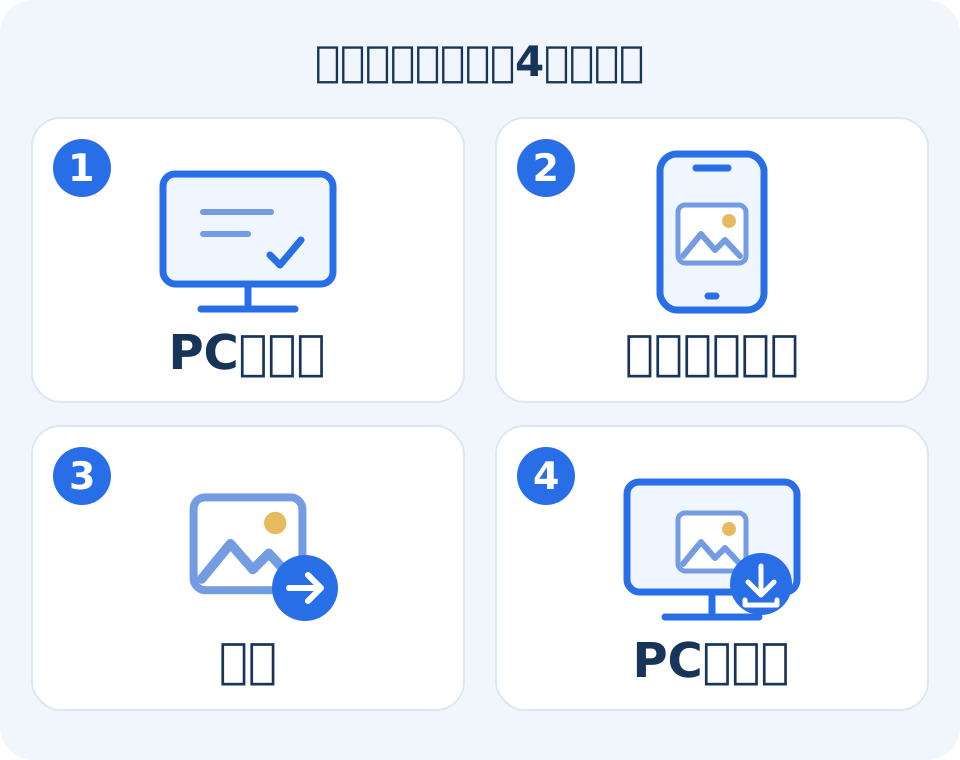
STEP 1
PCで受け取りを準備する
PCでコピペ便を開き、「スマホからこのPCに送る」を押します。PC側の入力欄は空のままで大丈夫です。
「受け取りの準備ができました」とQRが表示されたら、その画面を開いておきます。
STEP 2
スマホでPCのQRを読み取る
スマホのカメラなどでQRを読み取り、表示されたリンクを開きます。スマホのブラウザでコピペ便が開いたら、写真を選ぶ準備ができます。
QRや接続リンクは、このPCにつなぐためのものです。公開SNSなどには載せず、自分が使うスマホで開いてください。
STEP 3
スマホで写真を選び、「送る」を押す
「写真を追加」を押し、PCへ渡したい写真を選びます。選択画面の名前や確定ボタンは、iPhone・Androidの機種やブラウザで異なります。
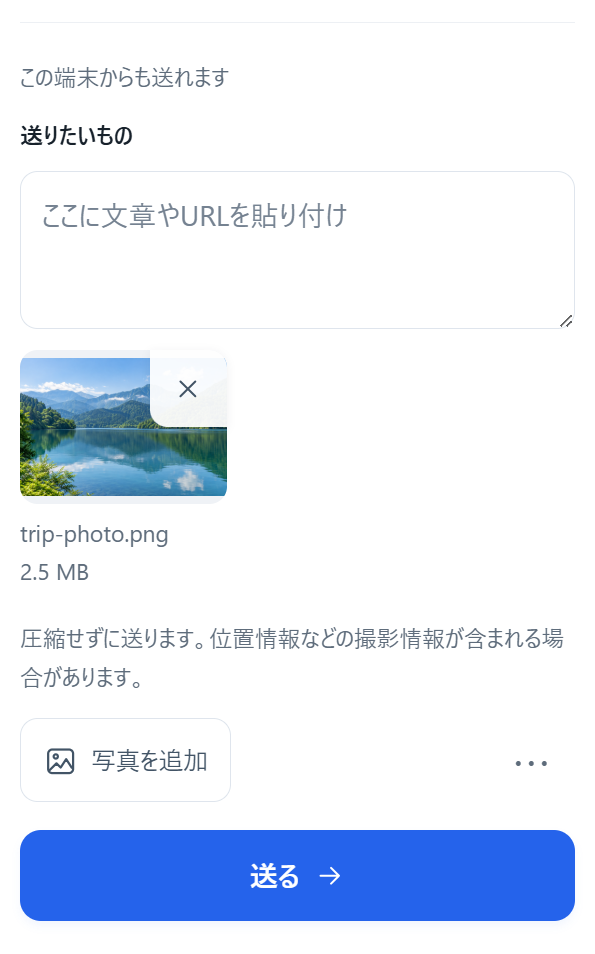
必要な写真が並んでいることを確認し、「送る」を押します。送信中の表示が終わるまで待ち、PC側を確認してください。
STEP 4
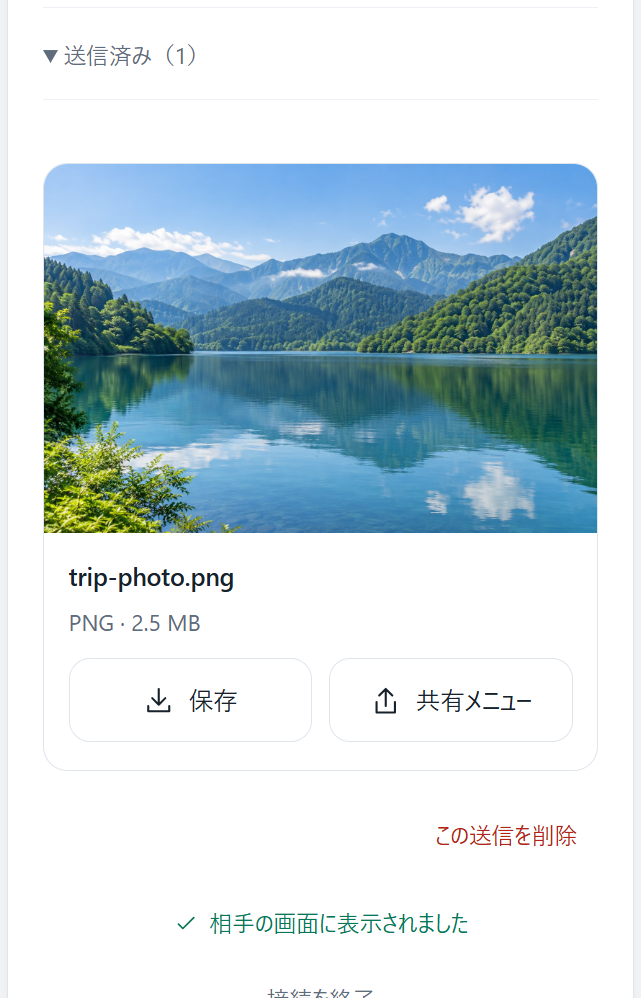
PCで届いた写真の「保存」を押す
PCに写真が届いたら、必要な写真の「保存」を押します。「まとめて保存(ZIP)」が表示される場合は、一括でも保存できます。
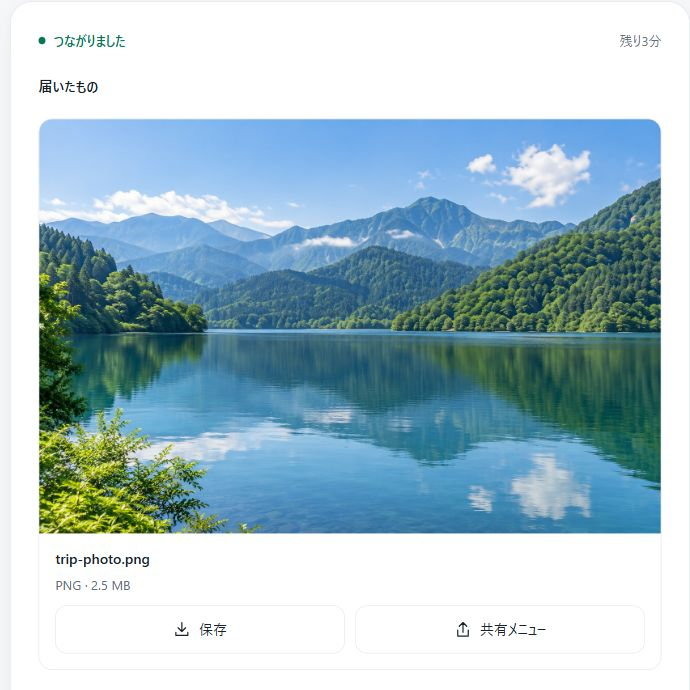
「保存操作を開始しました」は、PCへの保存完了を意味しません。ブラウザの案内に従い、ダウンロード状況や保存先のファイルを確認してください。
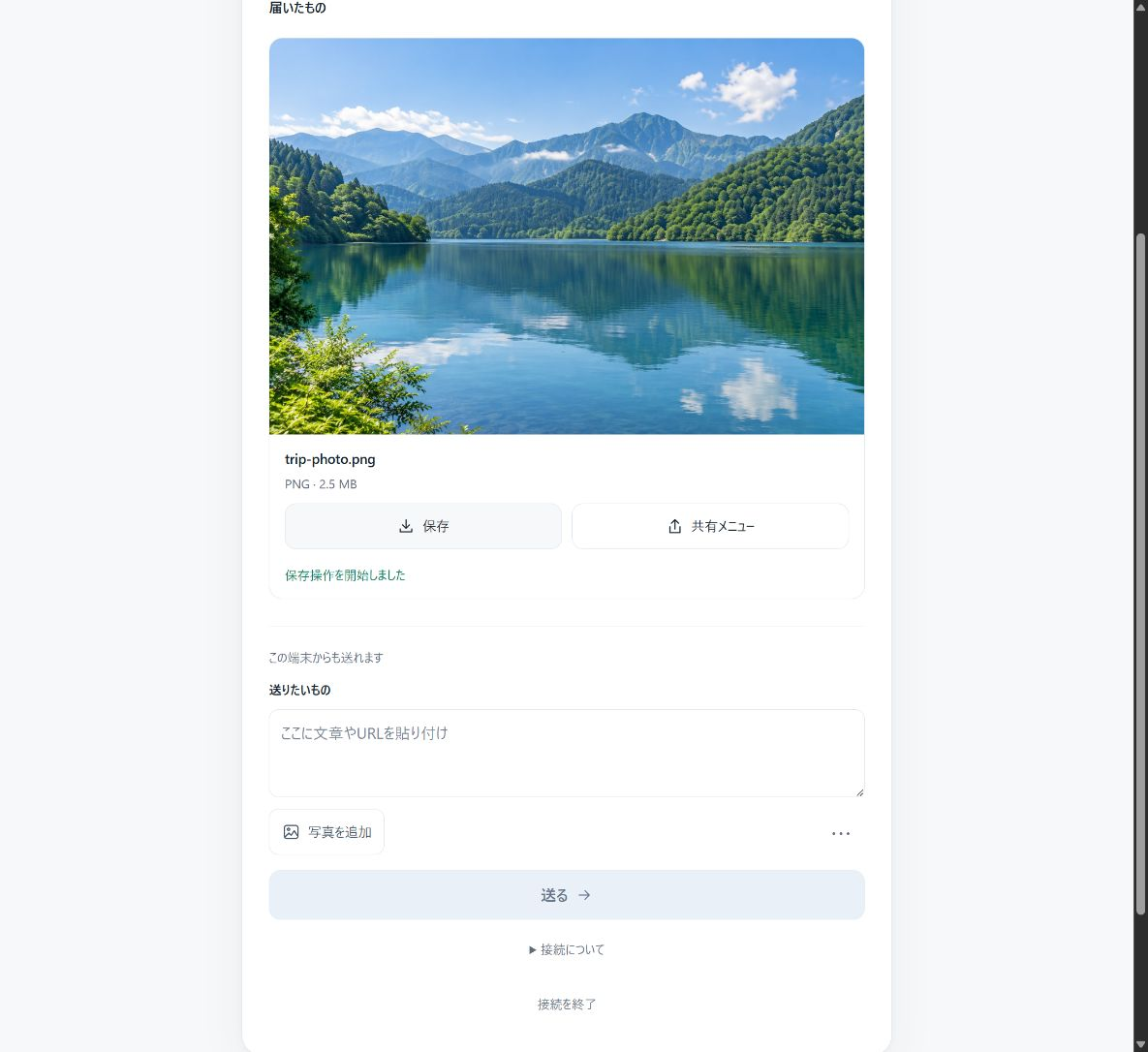
Windowsで保存先が分からないとき、Microsoft Edgeでは設定の「ダウンロード」にある「場所」を確認できます。保存先は設定によって異なります。Microsoft公式の保存先確認手順
STEP 5
必要な写真を保存したら、接続を終了する
「接続を終了」を押し、確認画面でも「接続を終了」を選びます。終了後は、その接続から写真を取得できません。
操作しなくても接続作成から10分で期限切れになります。PCに保存済みの写真は消えません。写真の長期保管には使わず、期限内に保存しましょう。
QRが読めない・写真が届かないとき
QRが難しい場合はQRコードが読み取れないときの接続ガイドへ。コードでつなぐ場合は、両画面の確認番号を照合して、PC側で承認します。
届かない場合は、送信側のエラー表示・写真の容量・接続期限を確認します。期限切れなら接続を作り直し、送り直してください。
写真の画質と保存について
写真は圧縮されますか?
コピペ便は、ブラウザから受け取った写真を圧縮・縮小・変換しません。ただし、スマホのOSが写真選択時に形式を変える場合があり、撮影時の原本と同じとは保証できません。位置情報などの撮影情報が含まれる場合もあります。
HEICの写真が表示されなくても送れますか?
HEIC・HEIFは転送に対応しています。コピペ便内ではプレビューを表示しません。「保存」から取得して対応アプリで開く手順は、HEICが表示されないときの保存方法をご覧ください。
反対にPCからスマホへ送ったら、どこに保存されますか?
同じ接続で逆方向にも送れます。保存先は端末やブラウザの設定によって異なり、写真アプリへ直接自動保存する機能ではありません。
iPhoneでは「ファイル」アプリで探せます。写真ライブラリとは別なので、Apple公式のファイルを探す方法を確認してください。AndroidのChromeでダウンロードしたものも、ファイルアプリから確認できます。Google公式のダウンロード案内
操作画面は、実際のアプリをPCブラウザの確認用環境で撮影したものです。スマホの画面は表示幅を合わせて再現しています。iPhone・Android実機の写真選択画面や保存画面ではありません。利用例は架空です。公式資料は2026年9月14日に確認しました。