
HEICの写真が画面に出ないときに
HEICが表示されないとき
コピペ便で保存して確認
HEICの写真が表示されなくても、それだけで転送失敗やファイルの破損とは限りません。コピペ便ではHEIC・HEIFを画面内にプレビューせず、ファイルとして受け取って保存します。まず、届いたファイル名と「保存」を確認しましょう。
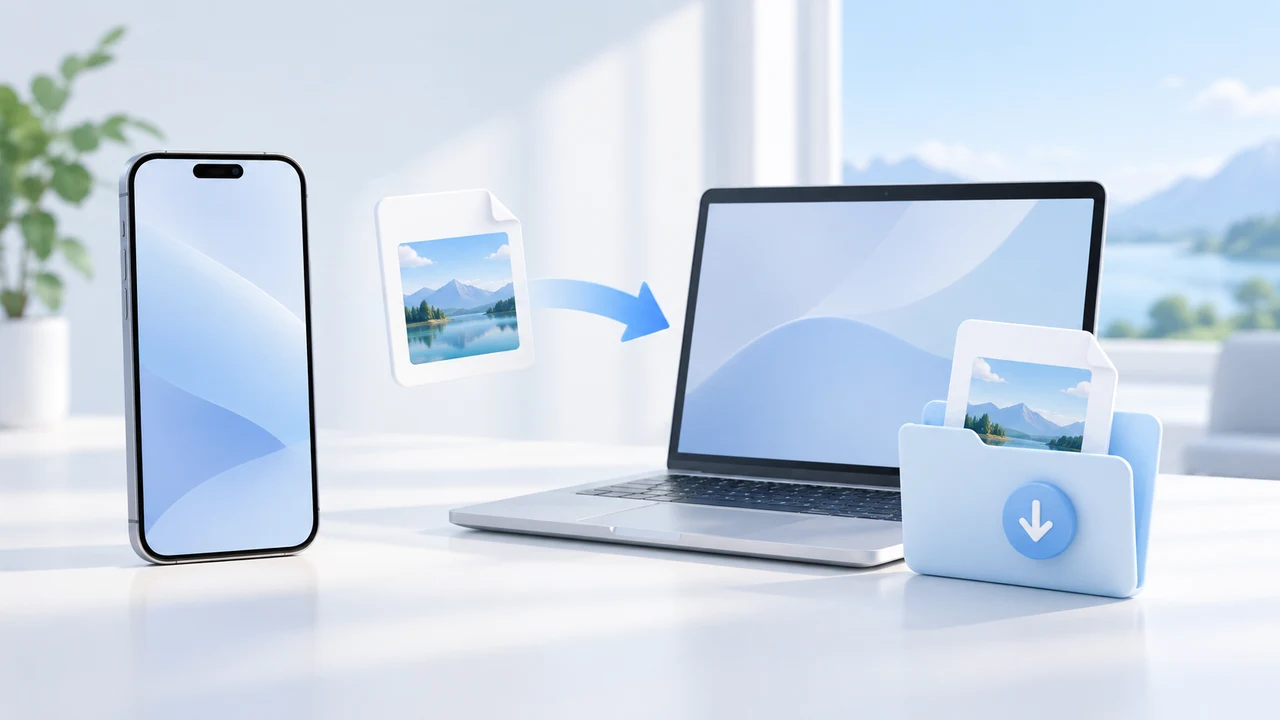
HEIC・HEIFも写真として転送に対応。1枚20MBまで、添付は1回に合計10個までです。
接続は作成から10分。期限内に保存を進め、保存先でファイルを確認します。
コピペ便はJPEGへ自動変換しません。ブラウザから受け取ったファイルの中身を変えずに転送します。
STEP 1
ファイル名と「保存」が出ているか確認する
HEIC・HEIFを受信すると、写真の代わりに「この形式はプレビューできません。保存して開けます。」と表示します。その下のファイル名・形式・容量を確認してください。
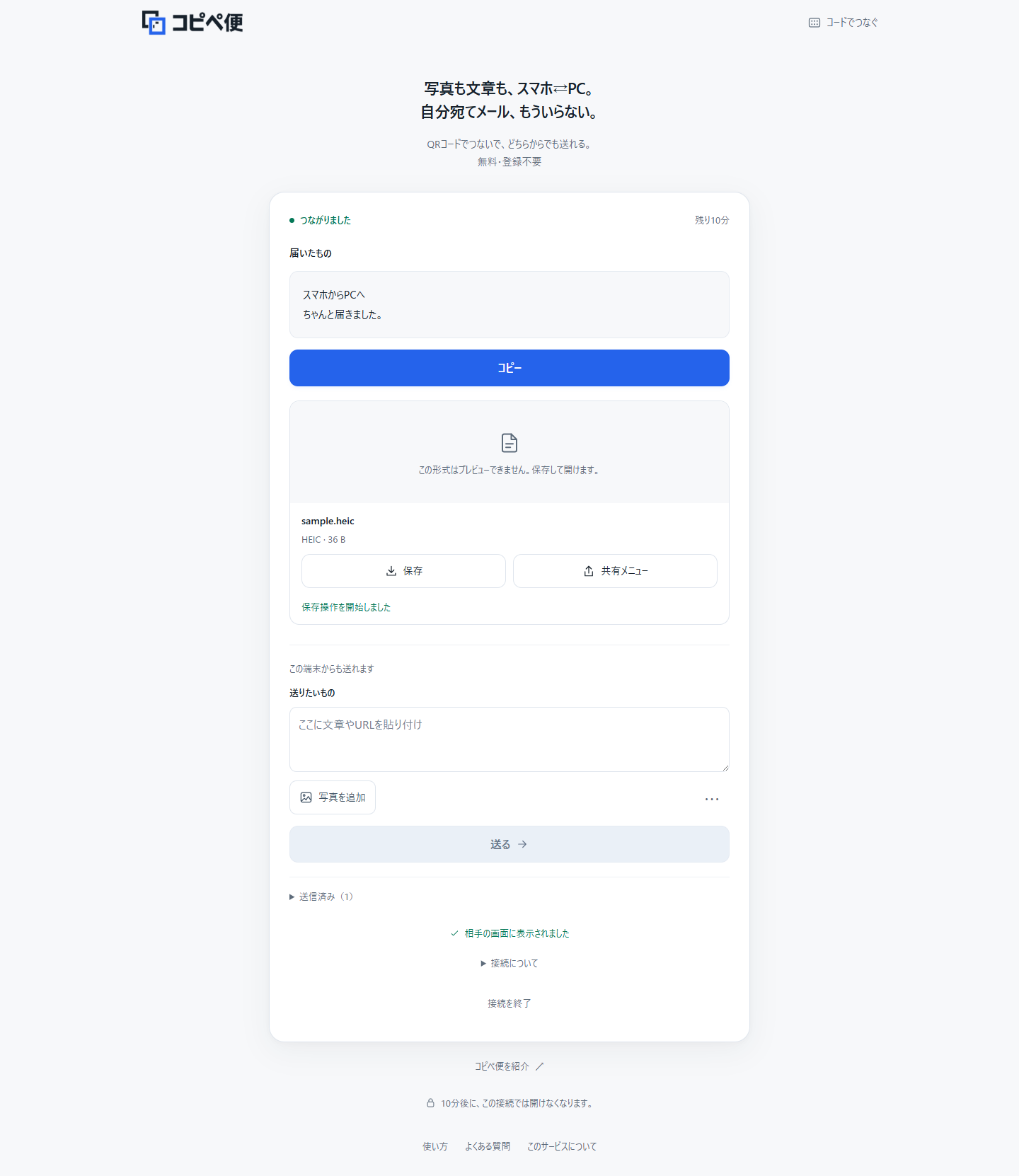
この表示だけを理由に送り直す必要はありません。送りたい写真のファイル名であれば、次の保存操作へ進みます。保存が成功するか、写真として開けるかは、保存先のファイルで確かめます。
STEP 2
「保存」を押し、保存先のファイルを確認する
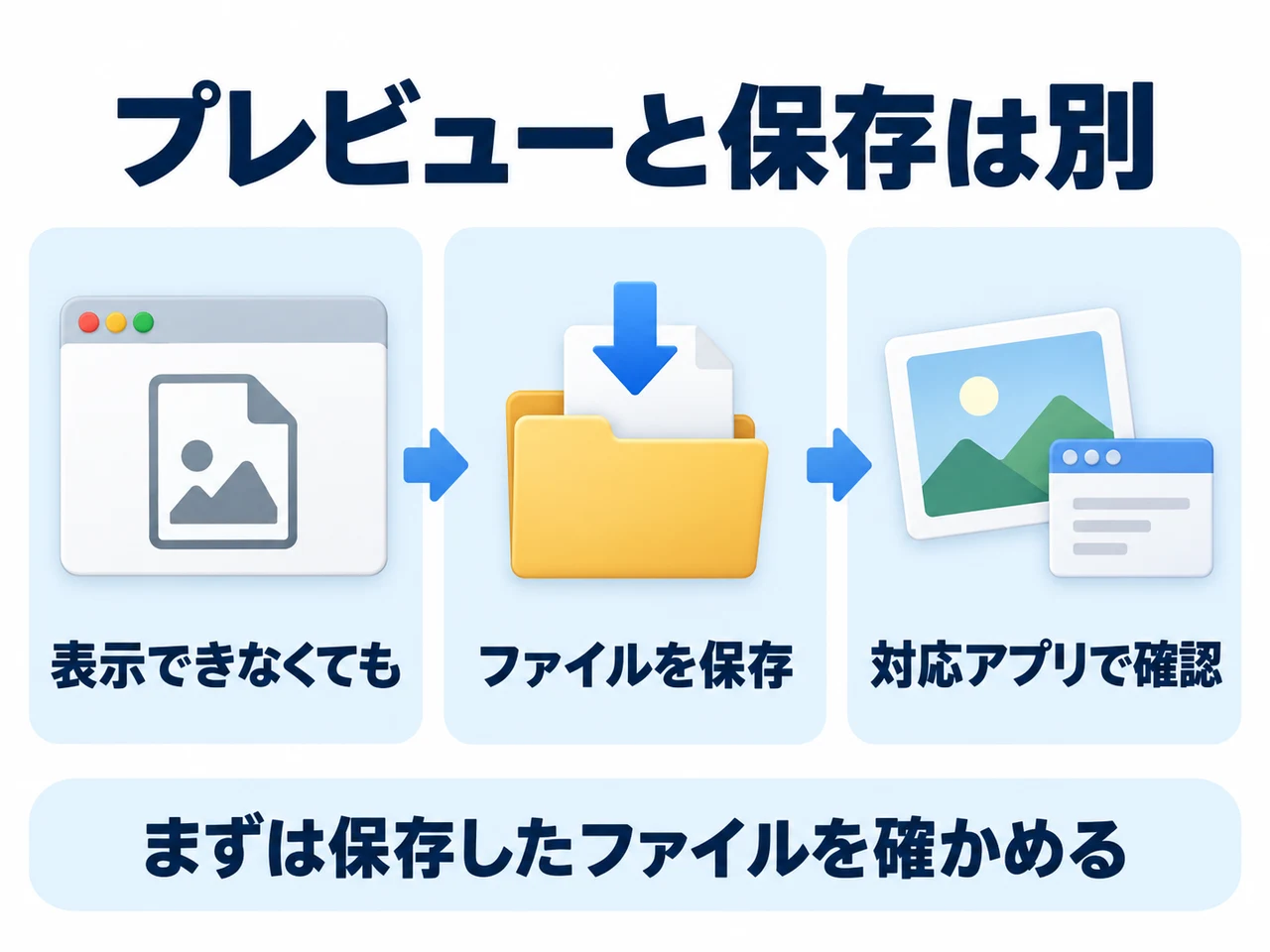
届いたファイルの「保存」を押します。ブラウザやOSから保存先の確認が出たら、その案内に従ってください。
「保存操作を開始しました」は、端末への保存完了を保証する表示ではありません。ブラウザのダウンロード一覧や保存先を開き、目的のファイルがあるか確認します。写真アプリへ自動的に入るとは限りません。
iPhone・iPadでダウンロードしたファイルを探すときは「ファイル」アプリを使えます。写真ライブラリとファイルの保存先は別です。Apple公式:iPhoneまたはiPadでファイルを探す
必要なファイルの保存を確認したら、接続を終了できます。作成から10分を過ぎるか接続を終了すると、その接続から新しく取得できません。端末に保存済みのファイルは残ります。
STEP 3
保存した写真を、対応するアプリで開く
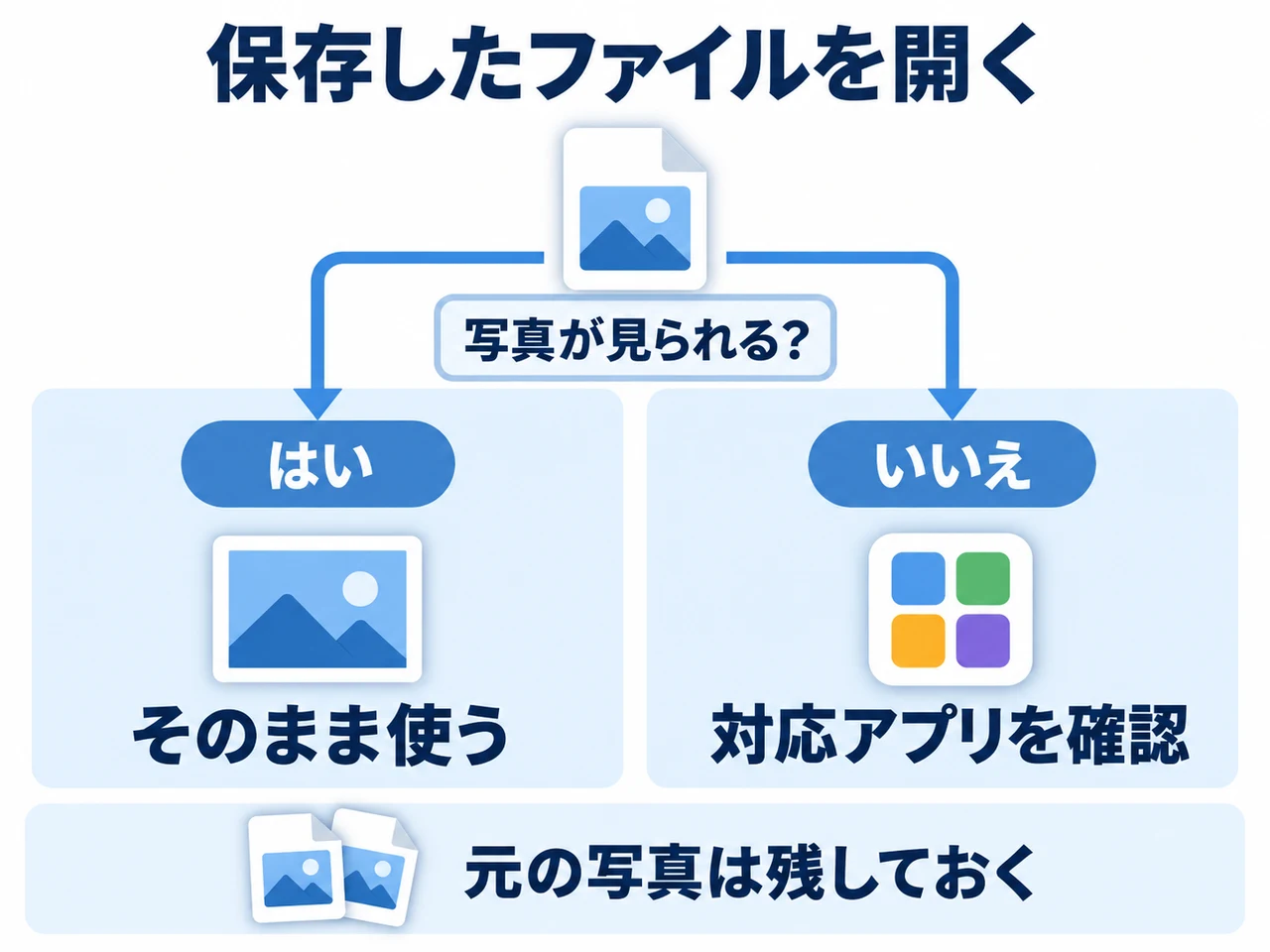
iPhone・iPad・Mac:Appleは、対応するOSとアプリでHEIFを表示できると案内しています。保存したファイルを写真対応のアプリで開きます。OSやアプリの更新も確認してください。Apple公式:HEIF/HEVCメディアを扱う
Windows:まず現在の写真アプリで開けるかを確認します。必要な形式への対応はアプリやPCの構成によって異なり、MicrosoftはHEIF向けの拡張機能も案内しています。アプリの説明を確認し、手元の対応端末で開く方法も選べます。Microsoft公式:HEIFの対応機能について
ほかの端末やアプリも、HEIC・HEIFを扱えるかを確認します。ファイルが見つかるのに開けない場合は、転送操作を繰り返す前に、元の端末で写真を開けるか確かめましょう。
冒頭イラストと説明図・判断図は生成画像で、OSやアプリの実画面ではありません。受信画面は、以前の実アプリ確認環境でPCブラウザを使って撮影した画面の再利用です。sample.heic(36B)はHEICの形式判定用に作成した検証ファイルで、実撮影の写真ではありません。写真を対応アプリで開けたこと、端末への保存完了、iPhone・Android実機での動作確認を示すものではありません。公式資料は2026年9月14日に確認しました。