
PCで書いた文章を、手元のスマホへ
パソコンの文章をスマホへ送る方法
自分宛てメールを省く
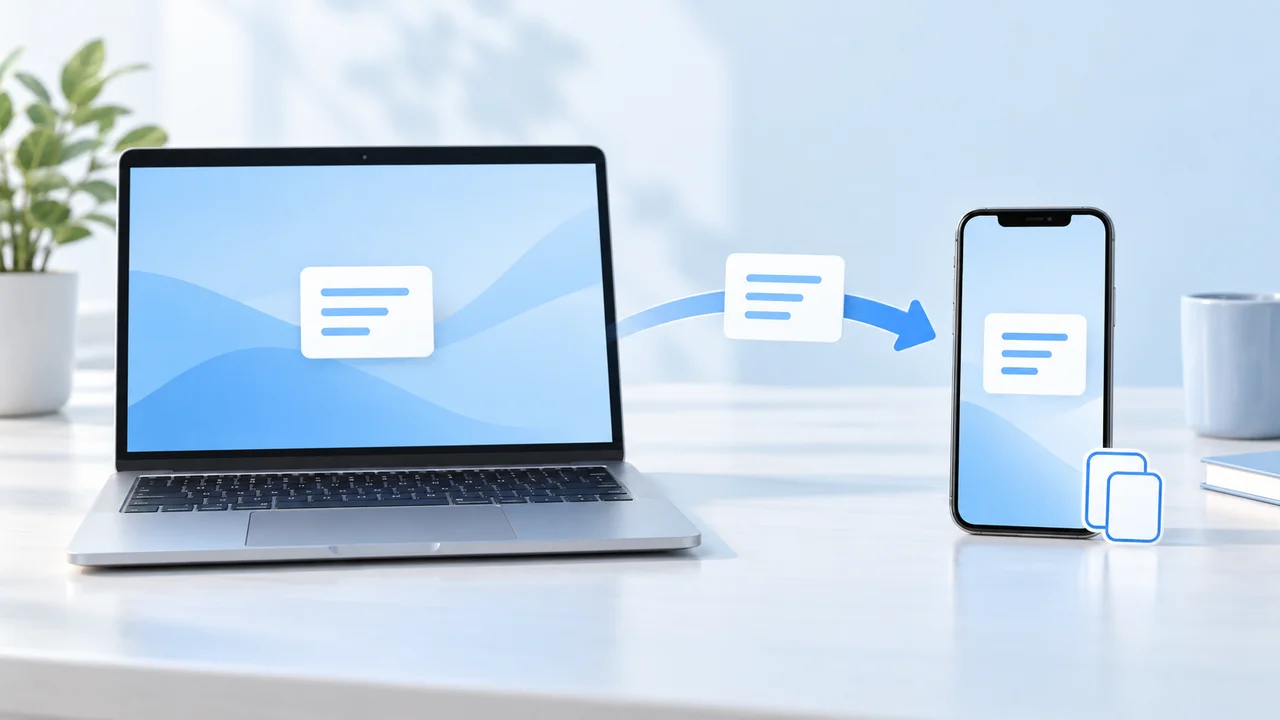
パソコンでまとめた案内文やメモを、スマホへ送って使いたい。コピペ便なら、文章を貼り付けて送り、スマホでQRコードを読み取って受け取れます。受信した文章をコピーして、使いたいアプリへ貼り付けましょう。
無料・登録不要。ブラウザでつなぐので、自分宛てメールや転送用アプリを用意する手間を省けます。
コピペ便を開くまずは文章のあるPCで開きます。
用意するもの:インターネットにつながるPCとスマホ。接続できるのは2つのブラウザです。
接続は10分:最初の接続作成から数え、追加送信や再読込では延長されません。
貼り付けは自分で:受け取った文章をコピーしたあと、使いたいアプリへ貼り付けます。
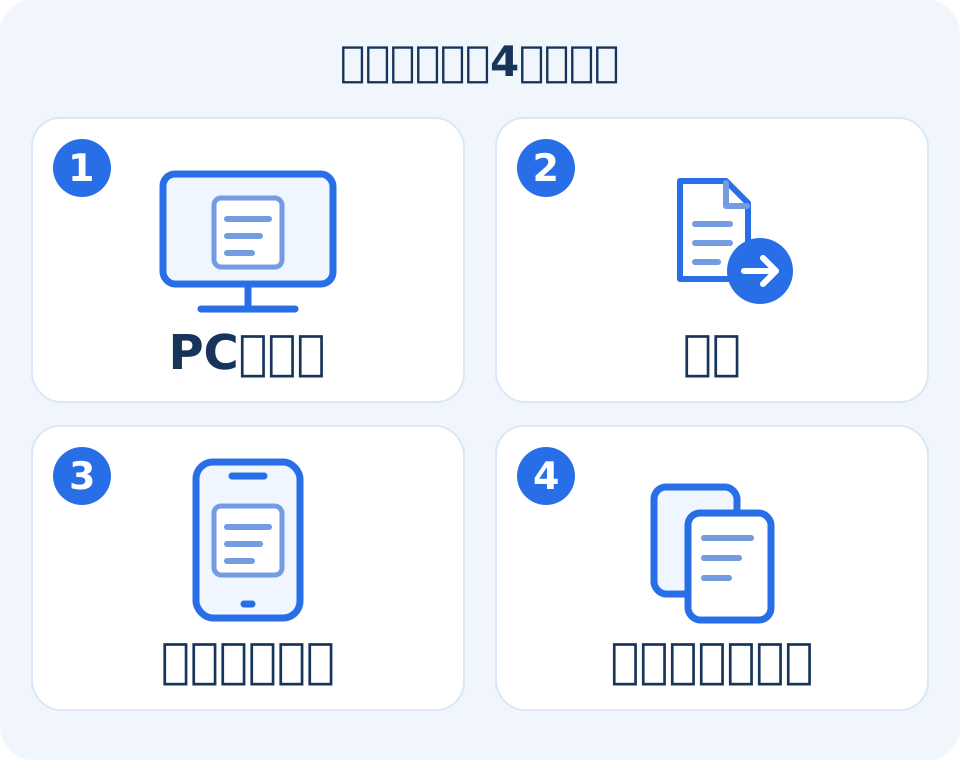
STEP 1
PCで送りたい文章を入れる
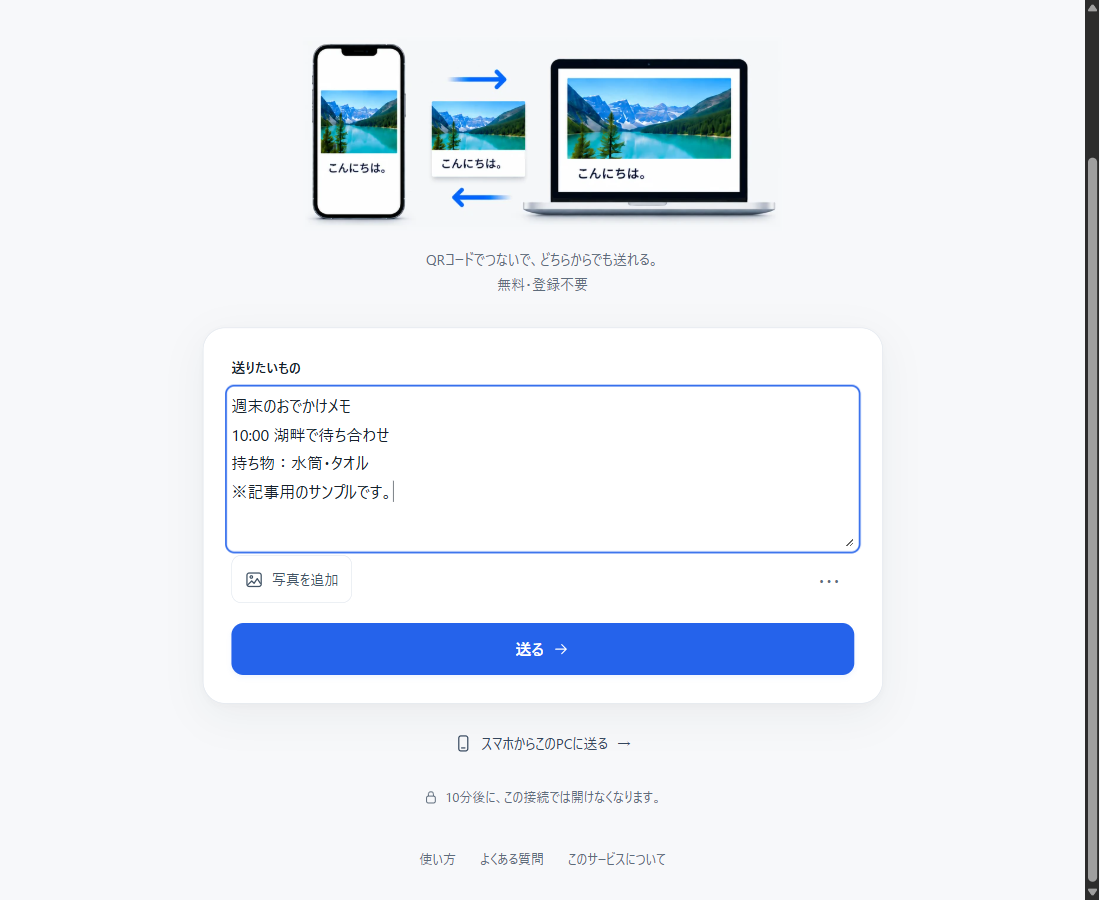
PCでコピペ便を開き、「ここに文章やURLを貼り付け」と表示された入力欄に文章を入れます。直接書いても、別の文書からコピーしても使えます。
Windowsなら元の文章を選択してCtrl+Cでコピーし、コピペ便の入力欄をクリックしてCtrl+Vで貼り付けます。Microsoft公式のショートカット案内
STEP 2
「送る」を押す
文章を確認して「送る」を押します。「受け取りの準備ができました」とQRが表示されたら、PCの画面を開いたままスマホに持ち替えます。
入力中の文章は、「送る」を押すまでサーバーへ送信されません。
STEP 3
スマホでQRを読み取る
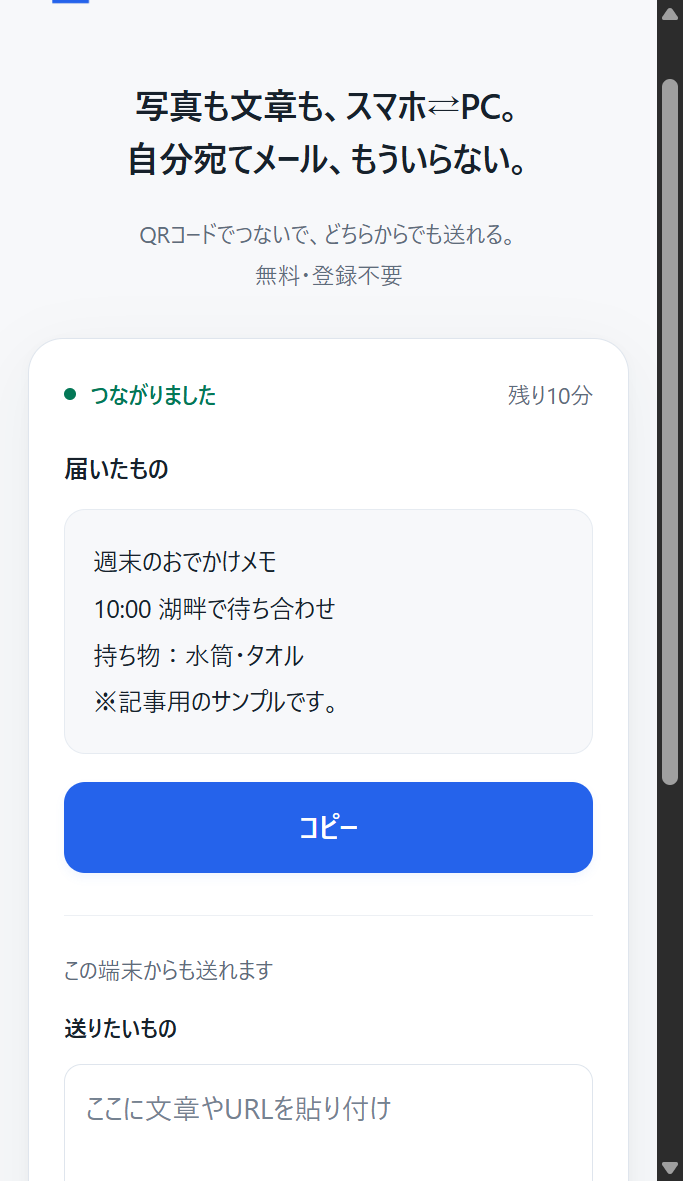
スマホのカメラなどでPCのQRを読み取り、表示されたリンクを開きます。つながると、スマホのコピペ便に文章が届きます。
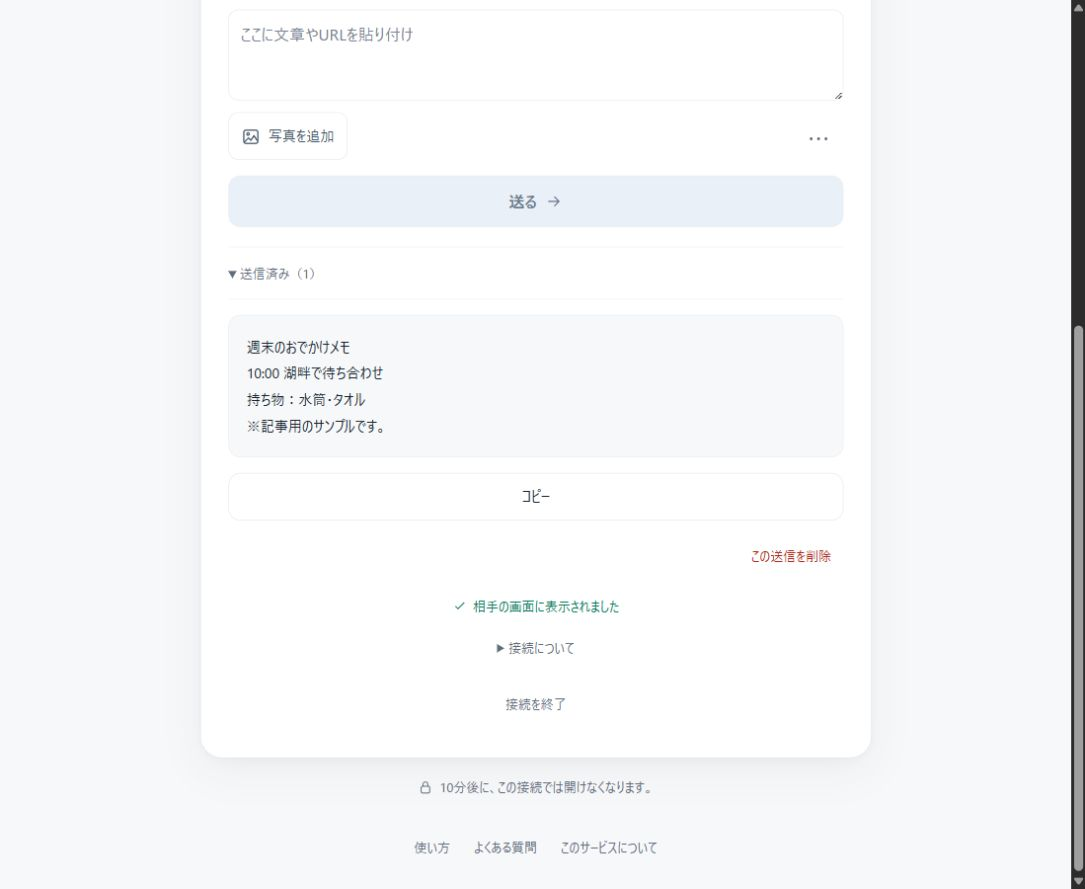
QRや接続リンクは使うスマホだけに渡し、公開SNSには載せないでください。読み取れないときはQRコードでつながらないときの接続ガイドを確認できます。コード接続では、両画面の確認番号を照合してPC側で承認します。
STEP 4
届いた文章をコピーする
文章の「コピー」を押します。届いただけで、スマホのクリップボードが自動で書き換わることはありません。
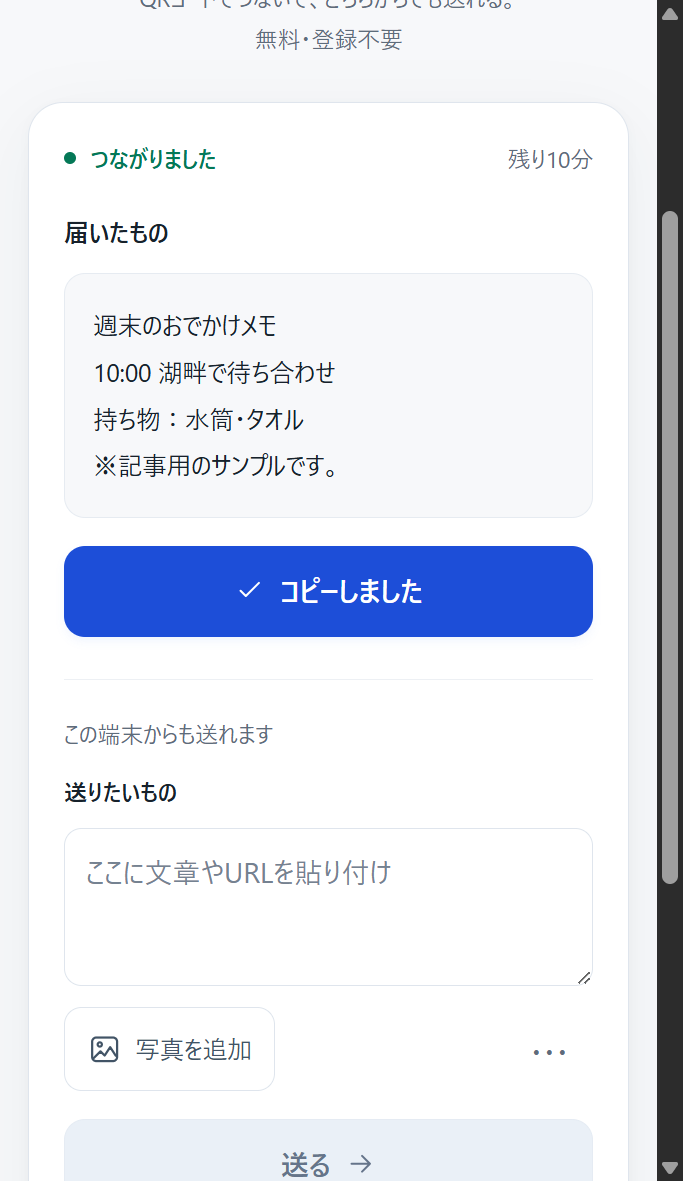
「コピーしました」はコピー操作の成功表示です。別のアプリへの貼り付けや、そのアプリでの保存・送信が済んだことは意味しません。
STEP 5
使いたい場所に貼り付ける
スマホのメモや文書アプリなどを開き、文章を入れたい位置で貼り付けます。内容が正しく入ったか確認し、必要ならそのアプリで保存します。
iPhoneでは「ペースト」という操作名が使われます。Apple公式の選択・コピー・ペーストの案内も参考になります。メニューの出し方は端末やアプリによって異なります。
使い終えたらコピペ便へ戻り、「接続を終了」を押して確認画面でも終了します。接続が終わっても、すでに端末へコピー・保存した内容は消えません。
困ったとき・よくある質問
「コピー」を押しても使えないときは?
自動コピーが使えない場合は、届いた文章を選択して端末のコピー操作を使います。その後、貼り付け先の内容を確認してください。詳しくはコピペ便でコピーできないときの対処をご覧ください。
改行や文字の書式も引き継げますか?
文章の改行・絵文字・空白を勝手に整形しません。文字の色やフォントなどの書式は引き継がず、文章として送ります。
スマホで直した文章をPCに返せますか?
接続が続いている間は、スマホ側の入力欄からも送れます。QRを毎回読み直す必要はありません。作成から10分を過ぎたら、新しく接続し直してください。
操作画面はPC上の実アプリ確認用環境で、別々の2ブラウザを使って撮影しています。スマホ側は表示幅を合わせたもので、物理端末の画面ではありません。「コピーしました」の画像は、別アプリへの貼り付け完了を示すものではありません。利用例は架空です。公式資料は2026年9月14日に確認しました。