
PCで用意した資料を、手元のスマホへ
パソコンのPDFをスマホへ送る方法
受け取りから保存まで
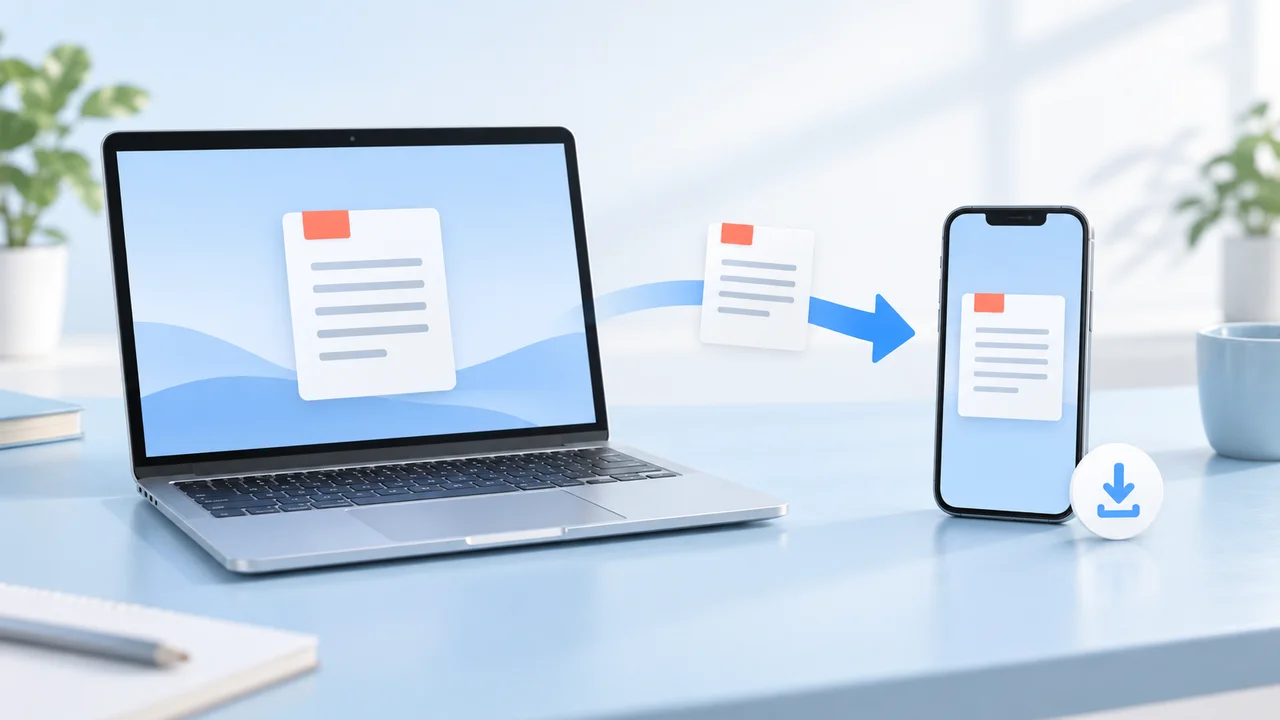
パソコンにあるPDFをスマホへ送って、外出先でも見たい。コピペ便なら、PDFを選んで送り、スマホでQRコードを読み取って受け取れます。
無料・登録不要で、受け渡しはブラウザから。メールを作らずに送り、最後にスマホへ保存したファイルを確認するところまで進めましょう。
コピペ便を開くまずはPDFのあるPCで開きます。
容量:PDFは1個5MBまで。写真なども含め、1回に合計10添付までです。
時間:接続は作成から10分。追加送信しても延長されません。
用意するもの:インターネットにつながるPCとスマホ。接続できるのは2つのブラウザです。
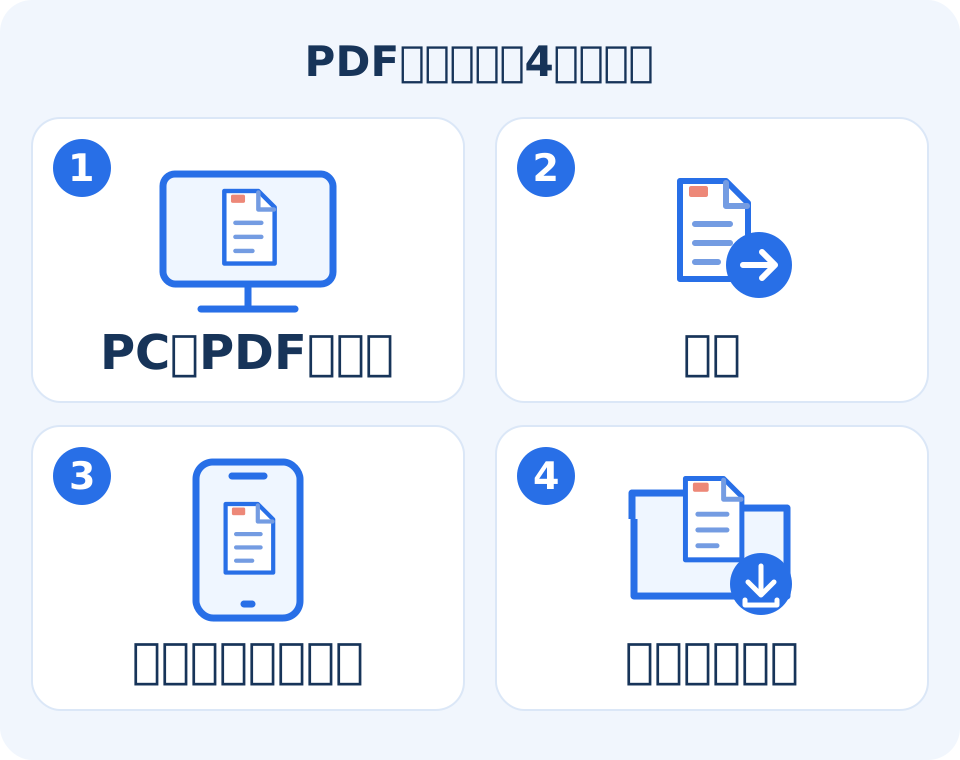
STEP 1
PCでPDFを選ぶ
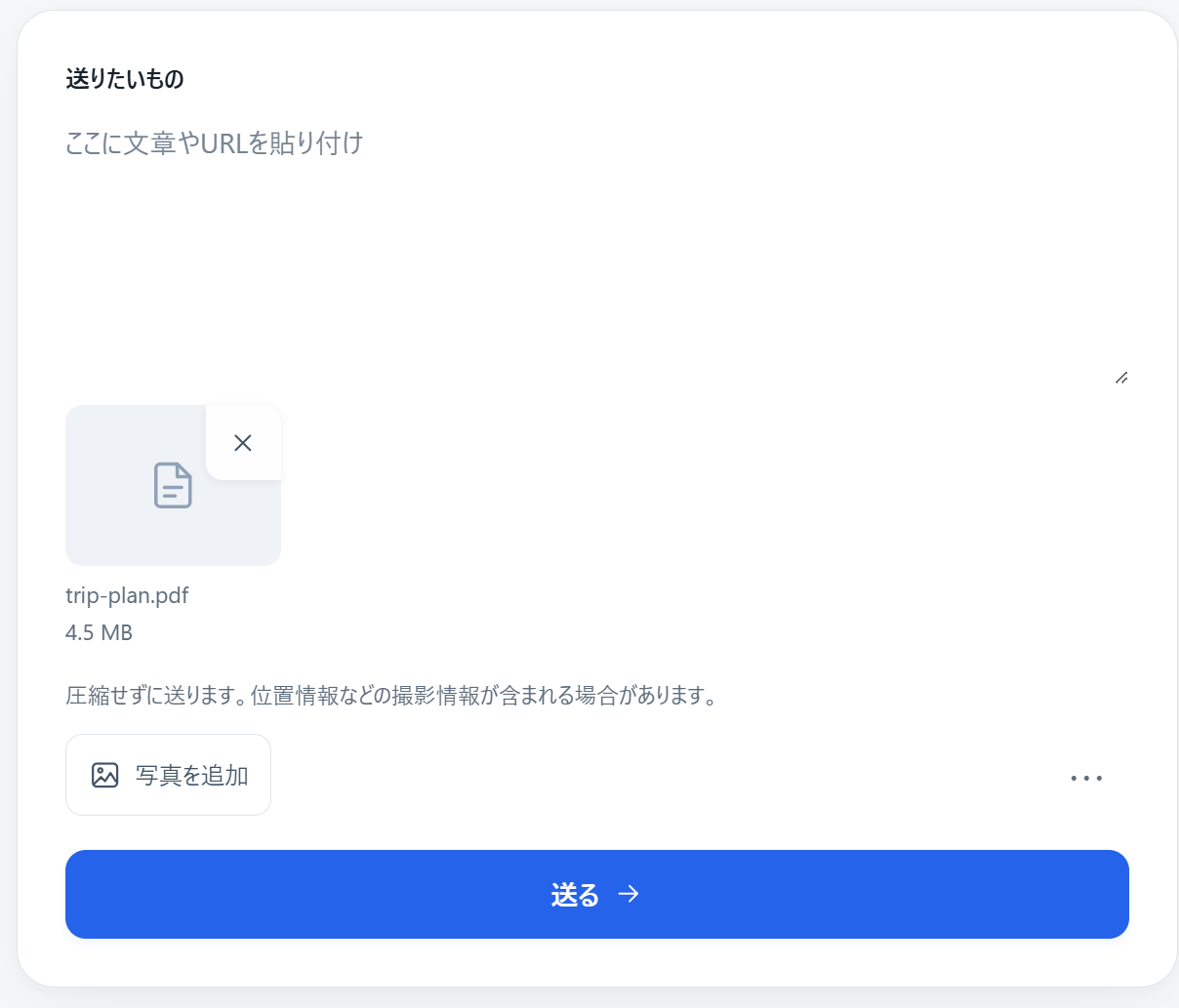
PCでコピペ便を開き、入力欄の下の「···」(添付メニュー)→「その他のファイル」を押します。ファイル選択画面で、送りたいPDFを選びます。
ファイル名と容量を確認してください。PDFだけなら文章欄は空のままで送れます。違うファイルを選んだ場合は、そのファイルの削除ボタンで外して選び直します。
STEP 2
「送る」を押す
「送る」を押し、準備が終わるまで待ちます。「受け取りの準備ができました」とQRが表示されたら、PCの画面を開いたままにします。
STEP 3
スマホでQRを読み取る
スマホのカメラなどでPCのQRを読み取り、表示されたリンクを開きます。接続できたら、届いたPDFのファイル名を確認します。
QRや接続リンクは、使うスマホだけに渡してください。読み取れない場合は「QRコードが読み取れないとき」を確認できます。
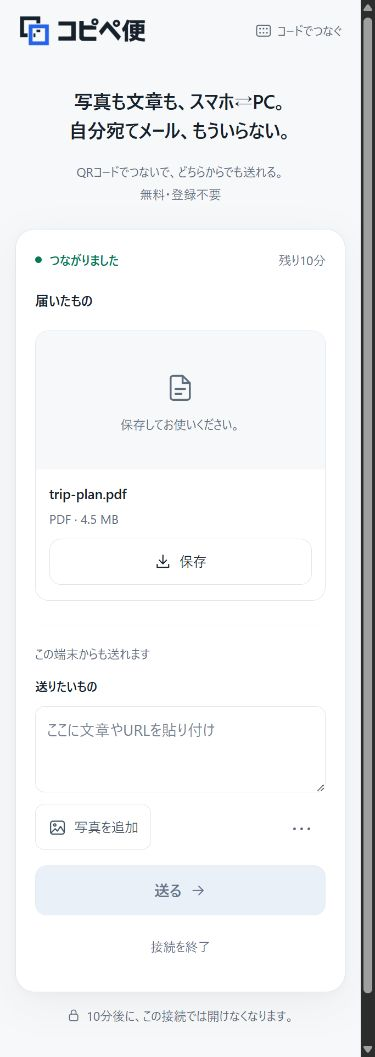
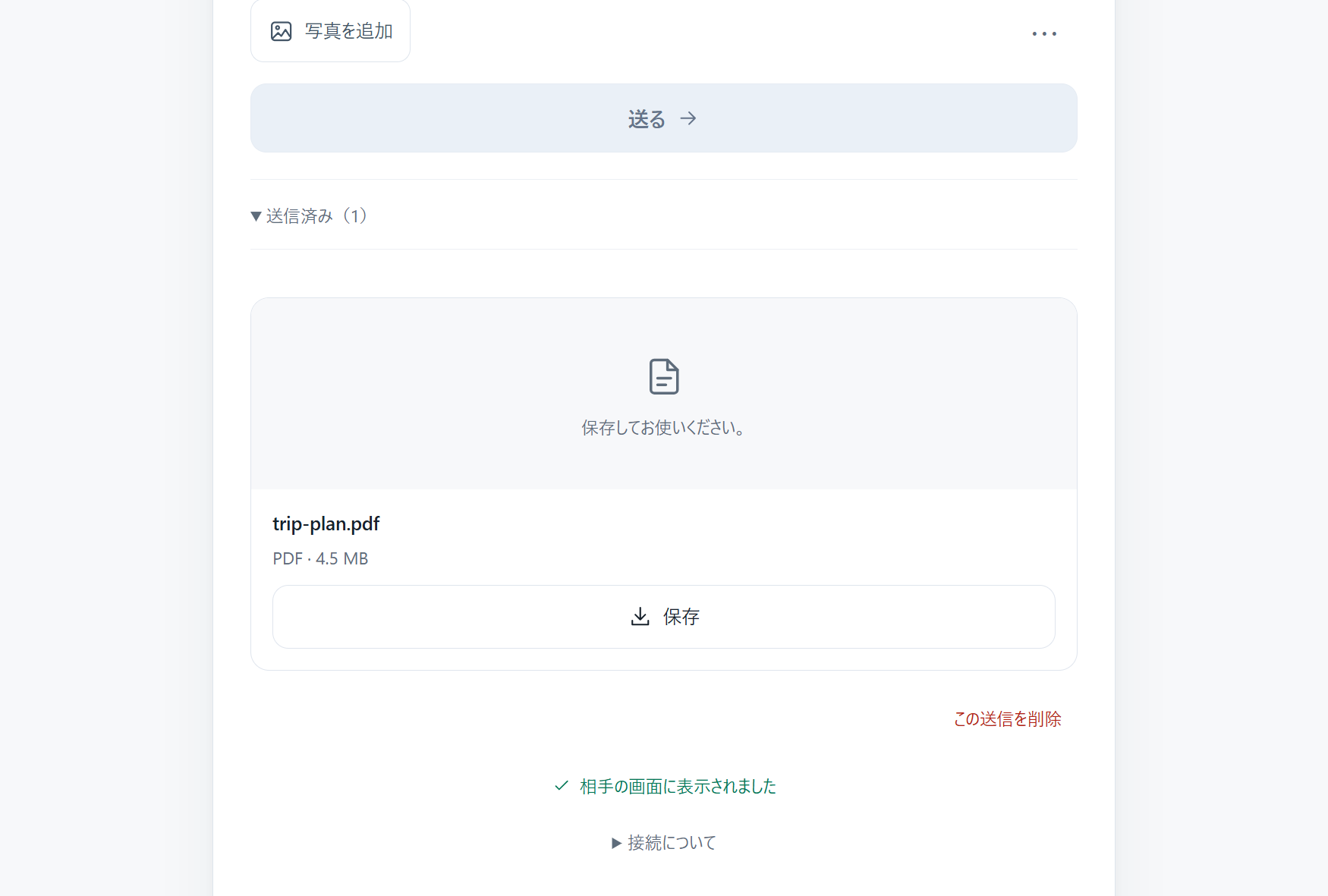
PC側の「送信済み」を開くと、送ったPDFを確認できます。「相手の画面に表示されました」は、スマホ側に届いたことを示します。
STEP 4
スマホで「保存」を押す
届いたPDFの「保存」を押します。保存先やダウンロードの確認が出た場合は、ブラウザやOSの画面に従って進めてください。
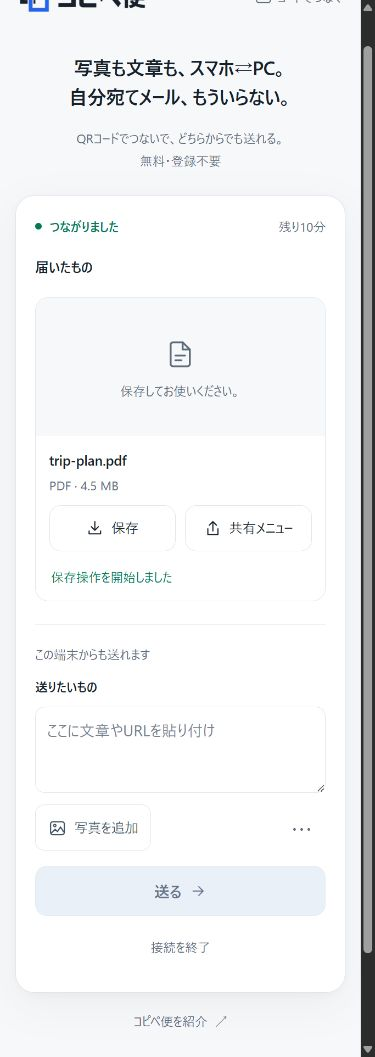
「保存操作を開始しました」は保存完了の保証ではありません。ファイルが端末に残ったか、次の手順で確かめます。保存先や確認画面はOS・ブラウザ・設定によって異なります。
STEP 5
保存したPDFを確認して終了する
スマホのファイルアプリやダウンロード一覧から、保存したPDFを開きます。目的の資料か確認できたら、コピペ便へ戻って「接続を終了」を押し、確認画面でも終了します。
接続終了後や10分経過後は、その接続から新しく取得できません。端末に保存済みのファイルは消えません。
保存したPDFが見つからないとき
iPhone:「ファイル」アプリの「ブラウズ」から、iCloud Driveの「ダウンロード」を確認します。Safariで保存した直後なら、検索欄の横のダウンロードボタンから一覧を開けます。Appleのダウンロード先の案内
保存先を別に選んだ場合は、その場所を探します。ファイル名で検索したり、「このiPhone内」を確認したりできます。Appleのファイルの探し方
AndroidのChrome:メニューから「ダウンロード」を開いて確認します。端末のファイルアプリから探すこともできます。Chromeのダウンロードの案内
よくある質問
5MBを超えるPDFは送れますか?
PDFは1個5MBまでです。元の文書から必要なページだけのPDFを作るなど、上限以内のファイルを用意してください。コピペ便が自動で軽くすることはありません。
PDFのページが受信画面に出ません。
コピペ便の画面ではPDFをページ表示しません。届いたファイルを保存し、端末のPDFに対応したアプリなどで開いてください。
途中で10分を過ぎたら?
PCで新しく接続を作り、PDFを送り直します。保存済みのファイルの扱いは期限とデータの保存についてを確認してください。
操作画像はPC上の実アプリ確認用環境で撮影し、スマホ側は表示幅を合わせています。iPhone・Android実機やOSの保存画面を撮影したものではなく、実機での保存完了を示す画像でもありません。画面は端末や更新によって異なります。公式の保存先案内は2026年9月14日に確認しました。