
文章は届いたのに、次へ進めないときに
コピペ便でコピーできないとき
手動コピーと貼り付け
コピペ便で受け取った文章をコピーできないときは、今の画面に近い症状を選んでください。「文章が届かない」「コピーが拒否される」「コピーしたのに貼り付けられない」場合を分けて、手動コピーと貼り付けを確認します。
ボタンでコピーできなくても、届いた文章を選択して、端末のコピー操作を使える場合があります。

文章が見えないとき
先に「届いたもの」を確認する
受け取る側の画面で、「届いたもの」に目的の文章が表示されているかを確認します。以前届いた文章は「これまでの受け取り」を開いて探してください。まだ届いていない場合は、コピー操作より前の段階です。
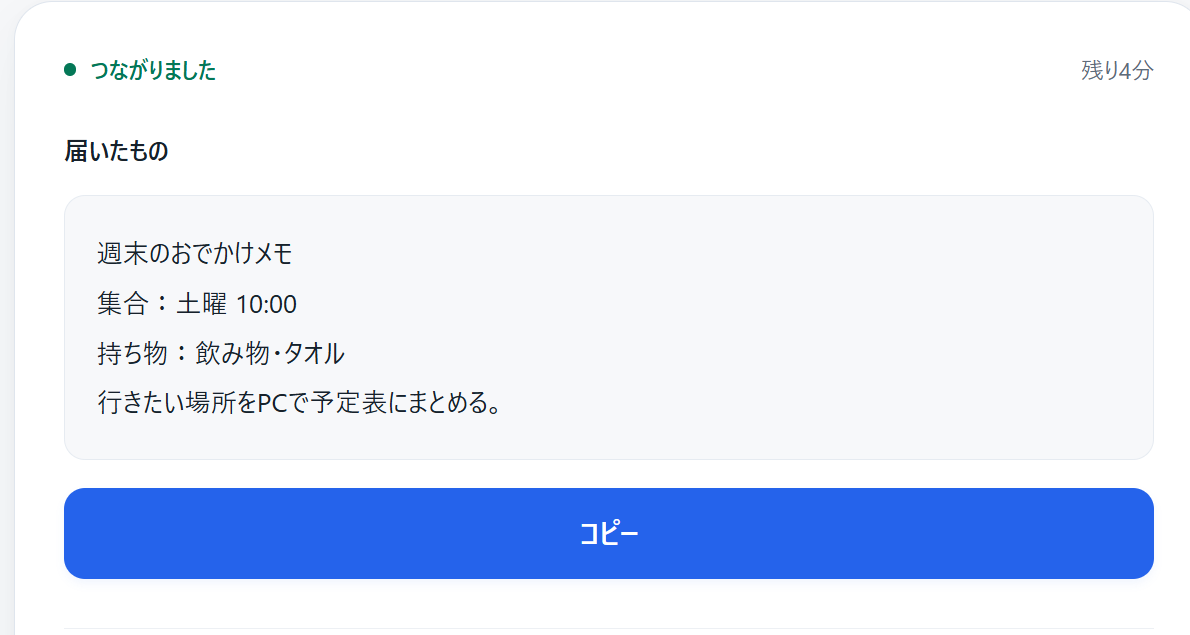
送る側で「送る」を押したか、エラーが出ていないか、両方の画面がつながっているかを確認してください。接続作成から10分で期限切れになり、追加送信では延長されません。
QRで接続できていない場合はQRコードが読み取れないときの接続ガイドへ。接続が終了している場合は、新しくつなぎ直して送り直します。
文章は見えるが、ボタンが使えないとき
届いた本文を選び、手動でコピーする
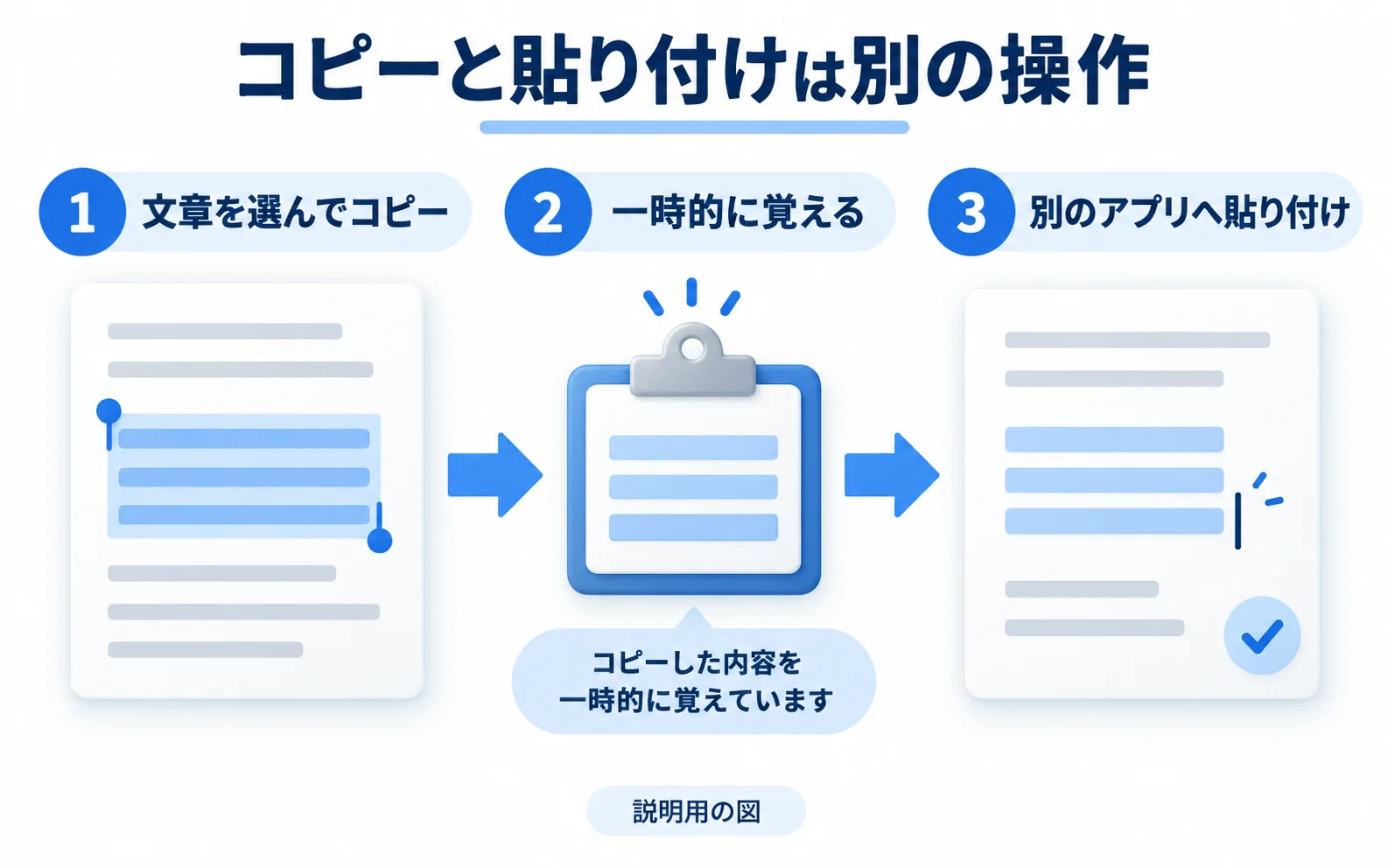
「コピー」は自分で押したときに動きます。ブラウザから許可を求められた場合は内容を確認して選んでください。ボタンが使えない場合は、画面に出る案内に沿って手動でコピーします。
コピペ便では、ボタンでコピーできなかった場合に「自動でコピーできませんでした。文章を選択して、端末のコピー操作をお使いください。」と案内します。本文が選択状態になる場合もあるので、必要な範囲が選ばれているか確認してください。
Windows:届いた文章の必要な部分をマウスでドラッグして選び、Ctrl+Cを押します。貼り付け先の入力欄をクリックしてCtrl+Vで貼り付けます。Microsoft公式のコピー・貼り付け操作
Mac:文章を選んでCommand+C、貼り付けたい位置でCommand+Vです。「編集」メニューの「コピー」「ペースト」も使えます。Apple公式のMacでの操作
iPhone:文章を長押しするなどして選択し、選択範囲の端を動かして必要な文章を含め、「コピー」を選びます。選択の始め方は表示場所によって異なります。単語をダブルタップして選ぶ方法などは、Apple公式のテキスト選択・コピーの案内を確認してください。
Android:本文を長押しして選択範囲を調整し、表示されるメニューの「コピー」を選びます。機種やブラウザにより操作やメニュー名が異なります。
手動コピーができたら、次の「貼り付け先を確認する」へ進みます。文章を選べない場合は、端末やブラウザの操作案内を確認してください。
「コピーしました」と出たあと
貼り付け先の入力欄と、入った内容を確認する
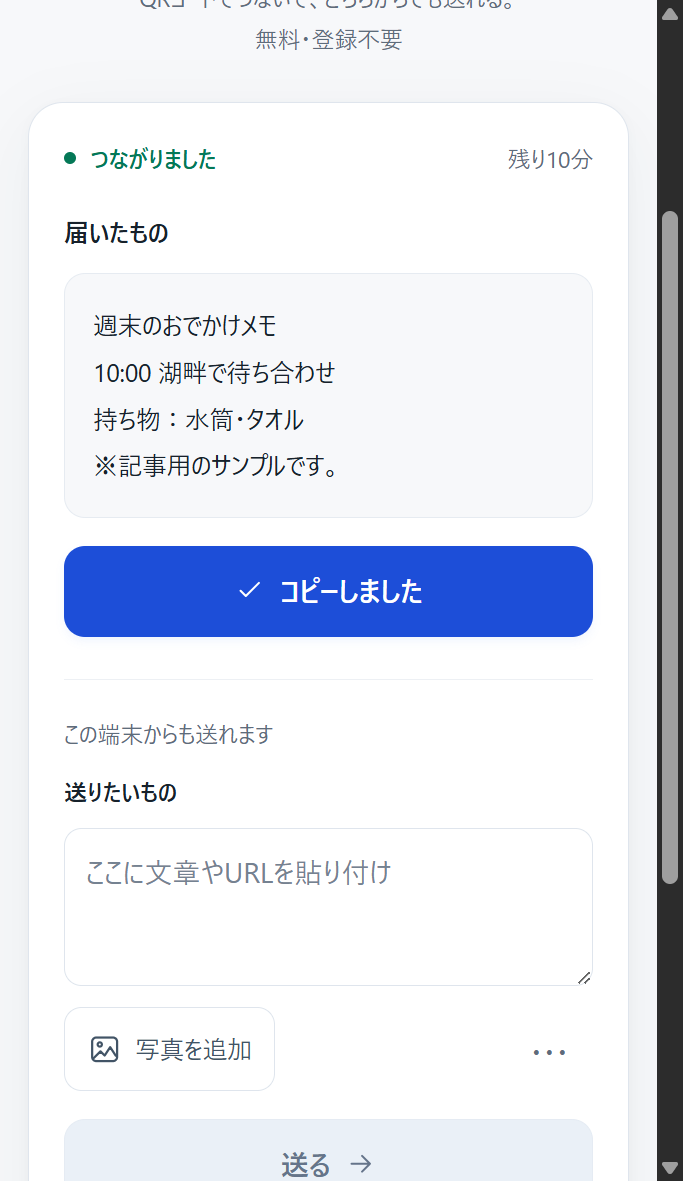
「コピーしました」は、コピー操作の成功表示です。メモや文書など、使いたいアプリへ切り替え、文章を編集できる場所を押してから「貼り付け」または「ペースト」を選びます。
何も入らない場合は、文字を入力できる欄かを確認します。別の文章が入る場合は、途中でほかの内容をコピーしていないか確認し、コピペ便へ戻ってもう一度コピーしてください。
切り分けには、編集できる空のメモへ一度貼り付ける方法があります。メモには入るのに目的のアプリへ入らない場合は、そのアプリ側の編集状態や貼り付けの制限を確認します。
最後に必要な文章が正しく入ったことを目で確認し、保存が必要なアプリでは保存してください。送信先のアプリでの投稿や送信は、別の操作です。
コピーと期限について
接続しただけでコピーされますか?
自動ではコピーしません。受け取った文章の「コピー」を押すか、端末の手動コピー操作を使ってください。
コピーできるまで接続期限は延びますか?
延びません。期限内にコピーし、使いたい場所へ貼り付けて確認します。接続を終了しても、すでに端末へコピー・保存した内容をコピペ便が消すことはありません。
イラスト・図は画像生成による説明用です。実画面の画像は、以前PC上の実アプリ確認用環境で撮影したものを再利用しています。スマホ側は表示幅を合わせたもので、物理端末のOS操作画面ではありません。今回の実機試験や、別アプリへの貼り付け完了の証拠ではありません。画面内の文章は架空のサンプルです。公式資料は2026年9月14日に確認しました。